Añadir un nuevo empleado
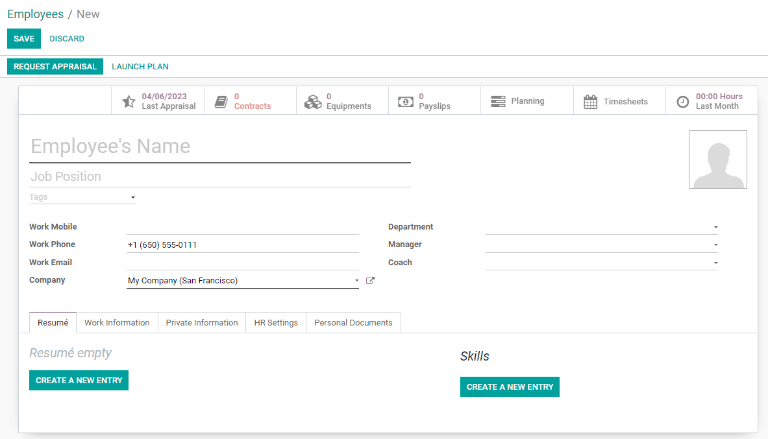
Cuando se contrata a un nuevo empleado, el primer paso es crear una ficha de empleado. Desde la vista predeterminada de la aplicación , haz clic en el botón Crear para acceder a una nueva ficha. Completa la información obligatoria (subrayada en negrita) y cualquier detalle adicional, luego haz clic en Guardar.
Nota
El número de teléfono y el nombre de la empresa actual se completan automáticamente en los campos Teléfono del trabajo y Empresa.
Información general
Campos obligatorios
Nombre: Introduce el nombre del empleado.
Empresa: Selecciona la empresa en el menú desplegable que contrata al nuevo empleado, o crea una nueva empresa escribiendo el nombre en el campo.
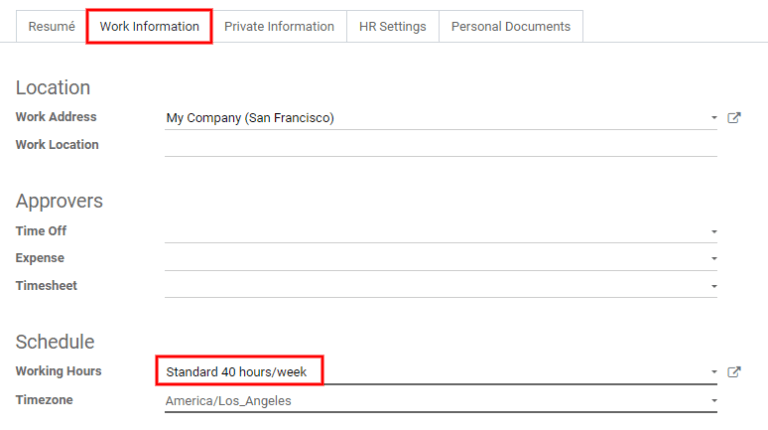
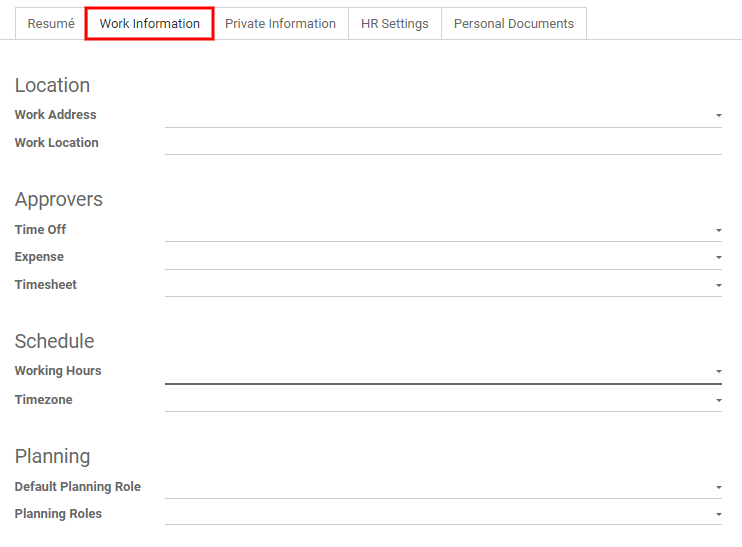
Horario laboral: En la pestaña Información laboral, selecciona el Horario laboral deseado en el menú desplegable.
Nota
Horario laboral está relacionado con los tiempos de trabajo de la empresa, y un empleado no puede tener un horario laboral fuera de los establecidos por la empresa.
Cada horario laboral es específico de la empresa, por lo que en bases de datos multiempresa cada compañía debe tener definidos sus propios horarios.
Si el horario laboral de un empleado no está configurado como tiempo de trabajo de la empresa, se pueden añadir nuevos tiempos de trabajo o modificar los existentes. Para añadir o modificar un tiempo de trabajo, ve a la aplicación , y añade un nuevo tiempo o edita uno existente.
Después de crear el nuevo tiempo de trabajo, asigna el horario laboral al empleado.
Campos opcionales
Foto: En el recuadro de imagen superior derecho de la ficha de empleado, haz clic en el icono de edición ✏️ (lápiz) para seleccionar una foto y subirla.
Puesto de trabajo: Introduce el cargo del empleado.
Etiquetas: Haz clic en una etiqueta del menú desplegable para añadir las que correspondan al empleado. También puedes crear cualquier etiqueta escribiéndola en este campo. Una vez creada, la nueva etiqueta estará disponible para todas las fichas de empleados. No hay límite en la cantidad de etiquetas que se pueden añadir.
Información de contacto laboral: Introduce el Móvil del trabajo, Teléfono del trabajo, Correo electrónico del trabajo y/o el nombre de la Empresa.
Departamento: Selecciona el departamento del empleado en el menú desplegable.
Responsable: Selecciona al responsable del empleado en el menú desplegable.
Mentor: Selecciona al mentor del empleado en el menú desplegable.
Nota
Después de seleccionar un Responsable, si el campo Mentor está vacío, el responsable seleccionado se asigna automáticamente como mentor.
Truco
Para editar el Departamento, Responsable, Mentor o Empresa seleccionados, haz clic en el botón Enlace externo junto a cada selección. El botón abre el formulario correspondiente para permitir modificaciones. Haz clic en Guardar después de realizar los cambios.
Pestañas de información adicional
Pestaña Currículum
Currículum
A continuación, se introduce el historial laboral del empleado en la pestaña Currículum. Cada experiencia previa debe introducirse de forma individual. Haz clic en Crear una nueva entrada, y aparecerá el formulario Crear líneas de currículum. Introduce la siguiente información y luego haz clic en Guardar y cerrar si solo hay una entrada que añadir, o en Guardar y nuevo para guardar la entrada actual y crear otra línea.
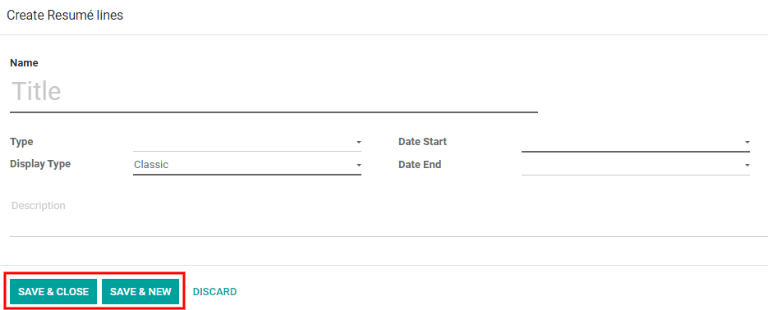
Nombre: Escribe el nombre de la experiencia laboral previa.
Tipo: En el menú desplegable, selecciona Experiencia, Educación, Certificación interna, Formación interna o escribe una nueva entrada.
Tipo de visualización: Selecciona Clásico, Certificación o Curso en el menú desplegable.
Fecha inicio y Fecha fin: Introduce las fechas de inicio y fin de la experiencia laboral. Para seleccionar una fecha, utiliza los iconos de flecha < (izquierda) y > (derecha) para desplazarte al mes deseado y luego haz clic en el día correspondiente.
Descripción: Introduce cualquier detalle relevante en el campo.
Competencias
Las competencias de un empleado pueden introducirse en la pestaña Currículum del mismo modo que se crea una línea de currículum. Haz clic en el botón Crear una nueva entrada bajo Competencias y aparecerá el formulario Crear competencias. Rellena la información y luego haz clic en Guardar y cerrar si solo hay una entrada que añadir, o en Guardar y nuevo para guardar la actual y crear otra inmediatamente.
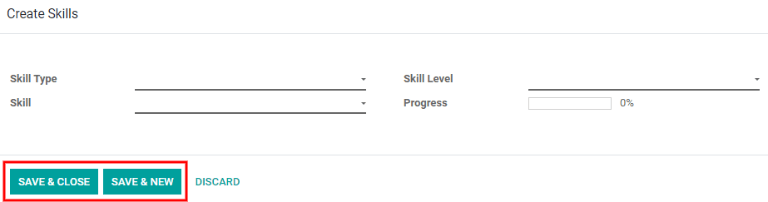
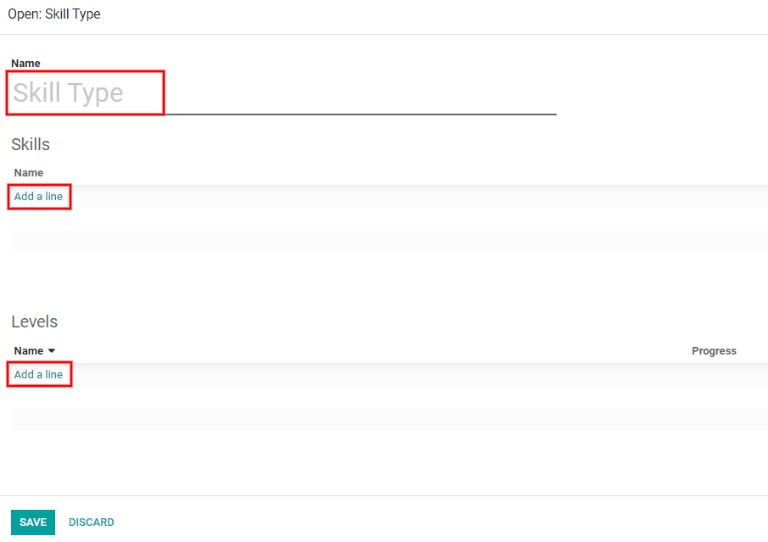
Tipo de competencia: Selecciona en el menú desplegable Idiomas, Dev, Música, Marketing, o escribe un nuevo tipo de competencia. Tras introducir el nuevo tipo, aparecerá la opción de Crear la competencia o Crear y editar. Haz clic en Crear y editar, y se abrirá una ventana emergente para ese tipo específico. También se puede acceder mediante el botón Enlace externo junto a la nueva competencia. Este formulario permite crear competencias concretas y sus niveles. Haz clic en Añadir una línea e introduce la información de la nueva competencia, repitiendo para todas las necesarias. Repite este proceso en la sección Niveles. Haz clic en Añadir una línea para introducir cada nivel y progreso.
Example
Para añadir un conjunto de competencias matemáticas, escribe
Matemáticasen el campo Nombre. En el campo Competencias, introduceÁlgebra,CálculoyTrigonometría. Y en el campo Niveles, escribeprincipiante,intermedioyexperto. Luego haz clic en Guardar y cerrar o Guardar y nuevo.Competencia: Las competencias correspondientes al Tipo de competencia seleccionado aparecen en un menú desplegable. Por ejemplo, al seleccionar Idioma como Tipo de competencia, se muestran varios idiomas en el campo Competencias. Selecciona la opción preconfigurada adecuada o introduce una nueva.
Nivel de competencia: Los niveles predefinidos asociados al Tipo de competencia seleccionado aparecen en un menú desplegable. Selecciona un nivel o crea uno nuevo escribiéndolo.
Progreso: El progreso se selecciona automáticamente en función del Nivel de competencia elegido. Los niveles y el progreso pueden modificarse en la ventana emergente de Tipo de competencia, a la que se accede mediante el botón Enlace externo junto al campo correspondiente.
Para eliminar cualquier línea de la pestaña Currículum, haz clic en el icono de 🗑️ (papelera) para borrar la entrada. Añade una nueva línea haciendo clic en el botón AÑADIR junto a la sección correspondiente.
Pestaña Información laboral
Ubicación: Selecciona la Dirección de trabajo en el menú desplegable. El botón Enlace externo abre el formulario de la empresa seleccionada en una ventana y permite editarlo. En Lugar de trabajo deben anotarse los detalles concretos de ubicación, como planta o edificio.
Aprobadores: Utilizando los menús desplegables, selecciona los empleados responsables de aprobar las Ausencias, Gastos y Partes de horas del empleado. El botón Enlace externo abre un formulario con los campos Nombre, Correo electrónico, Empresa, Teléfono y Móvil del aprobador. Estos campos pueden modificarse si es necesario. Haz clic en Guardar después de realizar los cambios.
Horario: Selecciona el Horario laboral (obligatorio) y la Zona horaria del empleado. El botón Enlace externo abre una vista detallada de los horarios laborales diarios. Aquí pueden crearse, modificarse o eliminarse horarios. Los descansos globales (como festivos) pueden añadirse en la pestaña Descansos globales. Haz clic en Añadir una línea para registrar un nuevo descanso global.
Planificación: Selecciona un rol de planificación en el menú desplegable tanto para el campo Rol de planificación predeterminado como para Roles de planificación para añadir un rol. No hay límite en la cantidad de Roles de planificación que se pueden asignar a un empleado, pero solo puede haber un Rol de planificación predeterminado. El rol predeterminado es el típico que realiza el empleado, mientras que los Roles de planificación son todos los roles específicos que puede desempeñar.
Pestaña Información privada
Ninguna información en la pestaña Información privada es obligatoria; sin embargo, algunos datos de esta sección pueden ser fundamentales para el departamento de nómina de la empresa. Para procesar correctamente las nóminas y asegurar que se tienen en cuenta todas las deducciones, debe introducirse la información personal del empleado.
Aquí se introduce la información del Contacto privado, Estado civil, Contacto de emergencia, Educación, Ciudadanía, Dependientes y Permiso de trabajo del empleado. Los campos se rellenan usando un menú desplegable, marcando una casilla o escribiendo la información.
Contacto privado: Introduce la Dirección del empleado. La selección puede hacerse con el menú desplegable. Si la información no está disponible, escribe el nombre de la nueva dirección. Para editar la dirección, haz clic en el botón Enlace externo para abrir el formulario de dirección. En este formulario introduce los detalles necesarios y luego haz clic en Guardar. Otra información en la sección Contacto privado puede completarse automáticamente si la dirección ya aparece en el menú desplegable.
Estado civil: Selecciona Soltero, Casado, Pareja de hecho, Viudo o Divorciado en el menú desplegable.
Contacto de emergencia: Escribe el nombre y número de teléfono del contacto de emergencia del empleado.
Educación: Selecciona el nivel educativo más alto completado por el empleado en el menú desplegable Nivel de certificado. Las opciones incluyen Graduado, Licenciatura, Máster, Doctorado u Otro. Introduce el Campo de estudio y el nombre de la Escuela en los campos correspondientes.
Ciudadanía: Esta sección contiene toda la información relacionada con la ciudadanía del empleado. Algunas selecciones utilizan un menú desplegable, como las secciones Nacionalidad (País), Género y País de nacimiento. La Fecha de nacimiento utiliza un módulo de calendario para seleccionar la fecha. Primero haz clic en el nombre del mes y luego en el año para acceder a los rangos de años. Usa las flechas < (izquierda) y > (derecha) para desplazarte al rango correcto y haz clic en el año. Después selecciona el mes y, por último, el día. Introduce la información en los campos N.º de identificación, N.º de pasaporte y Lugar de nacimiento. Si el empleado es Discapacitado o No residente, marca la casilla correspondiente.
Dependientes: Si el empleado tiene personas a su cargo, esta información se introduce aquí. Escribe el número de hijos que tiene el empleado y marca las casillas Hijos discapacitados y/o Otras personas dependientes si corresponde.
Permiso de trabajo: Si el empleado dispone de un permiso de trabajo, introduce la información en esta sección. Escribe el N.º de visado y/o el N.º de permiso de trabajo en los campos correspondientes. Utilizando el módulo de calendario, selecciona la Fecha de caducidad del visado.

Pestaña Configuración RR. HH.
Esta pestaña ofrece distintos campos de información, según el país en el que se encuentre la empresa. Se configuran diferentes campos para diferentes ubicaciones; sin embargo, algunas secciones aparecen siempre.
Estado: Si corresponde, selecciona un Usuario relacionado, el Puesto de trabajo y el Idioma en los menús desplegables. Introduce el Número de registro del empleado y el Código de país del NIF si está disponible.
Flota: Si el empleado tiene acceso a un coche de empresa, introduce aquí la información de la Tarjeta de movilidad.
Partes de horas: Introduce el coste por hora del empleado en formato $XX.XX. Este valor se tiene en cuenta cuando el empleado trabaja en un centro de trabajo. Afecta al salario del empleado y también puede afectar a los costes de fabricación de un producto, si el valor del producto fabricado no es fijo.
Asistencias: Esta sección puede aparecer solo en empresas belgas. Introduce el número INSZ o BIS si corresponde. También se pueden introducir aquí un ID de credencial y un Código PIN, si el empleado necesita o tiene uno. Haz clic en Generar junto al ID de credencial para crear uno nuevo.

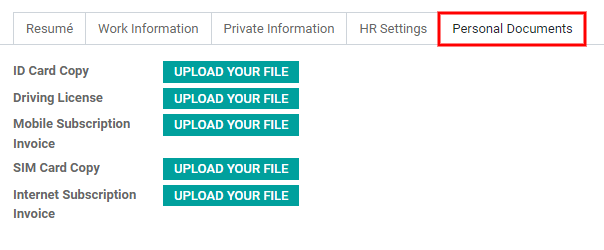
Pestaña Documentos personales
La pestaña Documentos personales solo se muestra para determinados países. Si esta pestaña no es visible, no aplica a la ubicación de la empresa.
Añade un archivo para la Copia del DNI, Permiso de conducir, Factura de suscripción móvil, Copia de la tarjeta SIM y Factura de suscripción a Internet del empleado haciendo clic en el botón Subir archivo junto al campo correspondiente. Los tipos de archivo aceptados son .jpg, .png y .pdf.