
Nóminas
Las nóminas son creadas por los propios empleados o por sus responsables, y son aprobadas por empleados autorizados (normalmente los responsables). Una vez aprobadas, se emiten y los empleados son pagados mediante cheque o depósito directo, según cómo esté configurado su perfil.
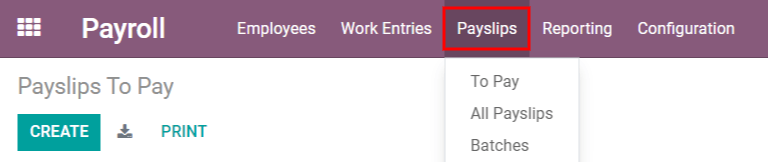
El menú desplegable Nóminas de la aplicación consta de tres secciones: Por pagar, Todas las nóminas y Lotes.
Estas tres secciones ofrecen todas las herramientas necesarias para crear nóminas de empleados, ya sean individuales, en lote o de comisiones.
Por pagar
Haz clic en para ver las nóminas pendientes de pago. En esta página, Odoo muestra las nóminas que aún no se han generado y que pueden crearse desde este panel.
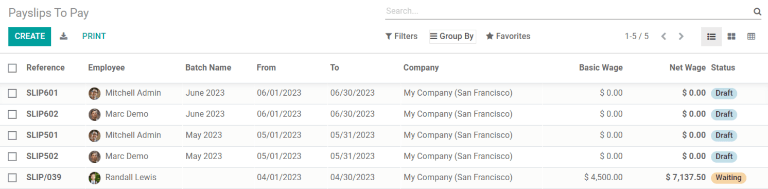
Cada nómina muestra el número de Referencia, el nombre del Empleado, el Nombre del lote, el rango de fechas Desde y Hasta, la Empresa, el Salario base, el Salario neto y el Estado de la nómina.
Al hacer clic en una nómina individual se mostrarán sus detalles.
Crear nueva nómina
Se puede crear una nueva nómina desde la página Nóminas por pagar () o desde la página Nóminas de empleados (), haciendo clic en el botón Crear en la esquina superior izquierda.
Al hacer clic en Crear se abre un formulario de nómina en blanco, donde se puede introducir la información necesaria.
Campos obligatorios
En el formulario de nómina en blanco, varios campos deben completarse con la información necesaria. Estos campos obligatorios están representados por líneas en negrita.
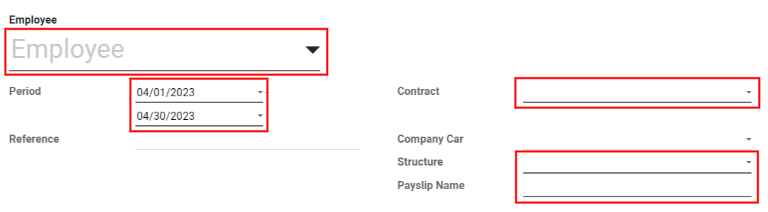
Empleado: Escribe el nombre de un empleado o selecciónalo de la lista desplegable. Al seleccionar un empleado, varios campos del formulario de nómina pueden rellenarse automáticamente. Normalmente, tras elegir un empleado, Odoo completa los campos Contrato, Estructura y Nombre de nómina, pero solo si esa información ya está en su ficha en la aplicación Empleados.
Periodo: Haz clic en la fecha por defecto para abrir un calendario emergente. Usa los iconos < (menor que) y > (mayor que) para seleccionar el mes deseado y luego haz clic en el día que quieras como fecha de inicio de la nómina. Repite el proceso para añadir la fecha de fin en el campo inferior.
Contrato: Usa el menú desplegable para seleccionar el contrato correspondiente al empleado. Solo aparecen como opciones los contratos disponibles vinculados a ese empleado.
Estructura: Selecciona del menú desplegable el tipo de estructura salarial. Solo se mostrarán las estructuras disponibles para el contrato seleccionado del empleado.
Nombre de nómina: Introduce un nombre para la nómina. Debe ser corto y descriptivo, por ejemplo,
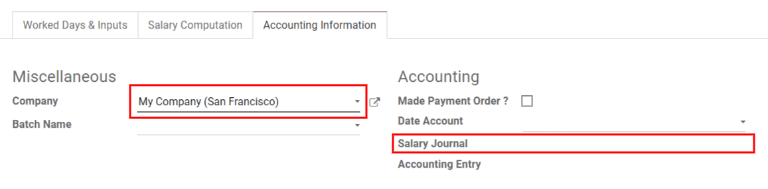
Abril 2023.Empresa: En la pestaña Información contable, selecciona la empresa a la que corresponde la nómina en el menú desplegable.
Diario salarial: En la pestaña Información contable, selecciona el diario contable donde se reflejará el pago, que se encuentra en la aplicación Contabilidad.
Importante
Se recomienda consultar con el departamento de contabilidad para asegurarse de que cada registro que afecte a la aplicación Contabilidad sea correcto.
Campos opcionales
Referencia: Aquí se puede introducir una nota o mensaje de referencia para el nuevo registro.
Coche de empresa: Si aplica, selecciona el coche de empresa en el desplegable.
Días trabajados: En la pestaña Días trabajados & Entradas, los registros bajo Días trabajados (incluyendo Tipo, Descripción, Número de días, Número de horas e Importe) se rellenan automáticamente en función de lo introducido en los campos Periodo, Contrato y Estructura.
Cálculo salarial: La pestaña Cálculo salarial se completa automáticamente al hacer clic en el botón Calcular hoja. Esto muestra todos los salarios, deducciones, impuestos, etc. correspondientes.
Nombre del lote: En la pestaña Información contable, selecciona el lote de nóminas al que debe añadirse esta nueva nómina.
Fecha contable: En la pestaña Información contable, introduce la fecha en la que debe contabilizarse la nómina, seleccionándola en el calendario desplegable con los iconos < > (menor/mayor que).
Diario salarial: Este campo, en la pestaña Información contable, representa el diario en el que se registrará la nómina y se selecciona automáticamente al introducir el Contrato y la Estructura en el formulario.
Asiento contable: Este campo, ubicado en la pestaña Información contable, se rellena automáticamente una vez confirmada la nómina.
Guardar y procesar la nueva nómina
Cuando se haya introducido toda la información necesaria en la nómina, haz clic en Guardar para salvar los datos, o en Descartar para eliminar el registro.
Nota
No es obligatorio guardar el registro para calcular la hoja, aunque es recomendable. Se puede hacer clic en el botón Calcular hoja sin guardar antes la nómina; al hacerlo, el registro se guarda y se calcula la hoja.
Haz clic en el botón Calcular hoja para registrar toda la información y completar la pestaña Cálculo salarial. Si necesitas hacer modificaciones, haz clic en Editar, realiza los cambios y luego pulsa Recalcular días trabajados para reflejarlos en las pestañas Días trabajados y Cálculo salarial.
Para imprimir la nómina, haz clic en el botón Imprimir. Para cancelarla, haz clic en el botón Cancelar nómina.
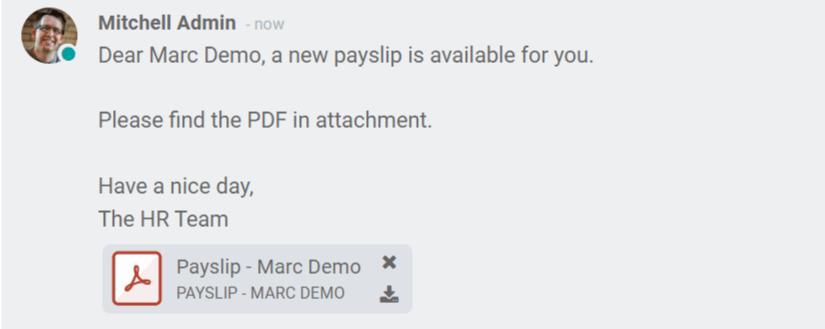
Una vez que todo en el formulario de nómina sea correcto, haz clic en el botón Crear asiento borrador para generar la nómina. El chatter se actualizará automáticamente mostrando el correo enviado al empleado junto con una copia PDF de la nómina.
Después, se debe enviar el pago al empleado. Para ello, haz clic en el botón Realizar pago. Aparecerá un formulario emergente en el que se debe seleccionar el Diario bancario correspondiente en el menú desplegable. Luego, haz clic en Confirmar para validar el diario y regresar a la nómina.
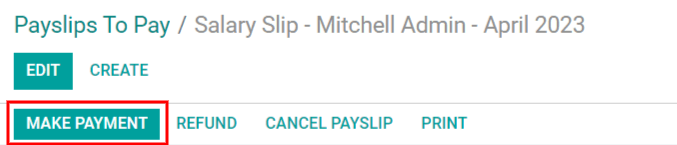
Si un pago necesita ser cancelado o reembolsado, haz clic en el botón correspondiente Reembolso o Cancelar nómina, ubicado en la parte superior del formulario.
Importante
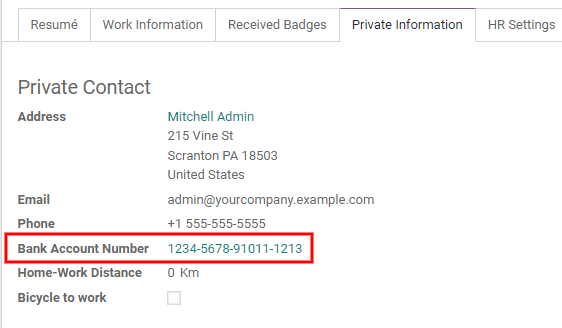
Para que una nómina pueda pagarse, el empleado debe tener una cuenta bancaria registrada en su información de contacto. Si no existe información bancaria, no se podrá realizar el pago y aparecerá un error al hacer clic en el botón Realizar pago. La información bancaria se encuentra en la pestaña Información privada de la ficha del empleado. Edita la ficha e introduce la información si falta.
Todas las nóminas
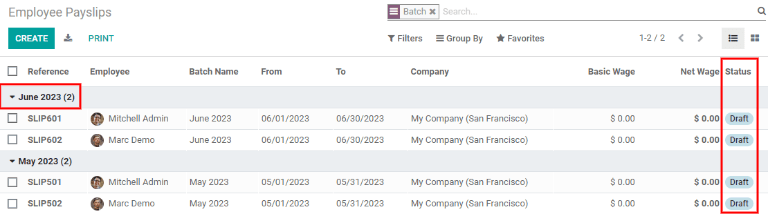
Para ver todas las nóminas sin importar su estado, ve a . Aquí, todas las nóminas están organizadas por lotes (en una vista de lista por defecto).
Haz clic en el ▶ (flecha) junto al nombre de un lote para ver todas las nóminas de ese lote en particular, junto con sus detalles. El número de nóminas del lote aparece entre paréntesis después del nombre. El Estado de cada nómina aparece en el extremo derecho, indicando si está en Borrador, En espera o Finalizada.
Nota
Borrador indica que la nómina ha sido creada y aún puede modificarse, ya que los importes no están calculados.
En esperaindica que la nómina ha sido calculada y los detalles salariales se encuentran en la pestaña Cálculo salarial.Finalizadaindica que la nómina está calculada y lista para ser pagada.
Haz clic en una nómina individual para ver sus detalles en una página aparte. Usa la ruta de navegación para volver a la lista de todas las nóminas haciendo clic en Nóminas de empleados.
Se puede crear una nueva nómina desde la página Nóminas de empleados, haciendo clic en el botón Crear en la esquina superior izquierda. Esto abre un formulario de nómina en blanco en una página separada, donde se debe introducir toda la información necesaria, tal como se describe en la sección Crear una nueva nómina.
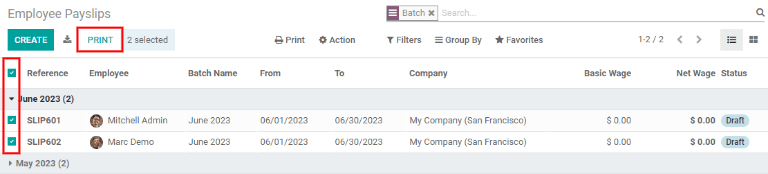
Para imprimir versiones PDF de nóminas desde las páginas Nóminas por pagar o Nóminas de empleados, selecciona primero las nóminas deseadas marcando la casilla junto a cada una. O bien, haz clic en la casilla junto a Referencia para seleccionar todas las nóminas visibles. Luego, haz clic en el botón Imprimir.
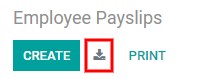
Las nóminas también pueden exportarse a una hoja de cálculo Excel. Al exportar, se exportan todas las nóminas, independientemente de que algunas estén seleccionadas o no. Haz clic en el botón Exportar todo (icono de descarga) para exportarlas.
Nota
Tanto Por pagar como Todas las nóminas muestran toda la información detallada de cada nómina.
Lotes
Para ver las nóminas en lotes, ve a para mostrar todos los lotes de nóminas creados. Estos se muestran por defecto en una vista de lista.
Cada lote muestra el Nombre, las fechas Desde y Hasta, si es una Nota de crédito, su Estado y la Empresa.

Haz clic en un lote individual para ver sus detalles en una página separada. En esta página se pueden realizar modificaciones. Para hacerlo, haz clic en Editar y realiza los cambios necesarios.
Cuando se hayan realizado los cambios deseados, haz clic en Guardar para confirmarlos, o en Descartar para volver a los datos originales.
Después de guardar las modificaciones, haz clic en el botón Generar nóminas para abrir un formulario emergente donde se pueden crear o modificar las nóminas afectadas.
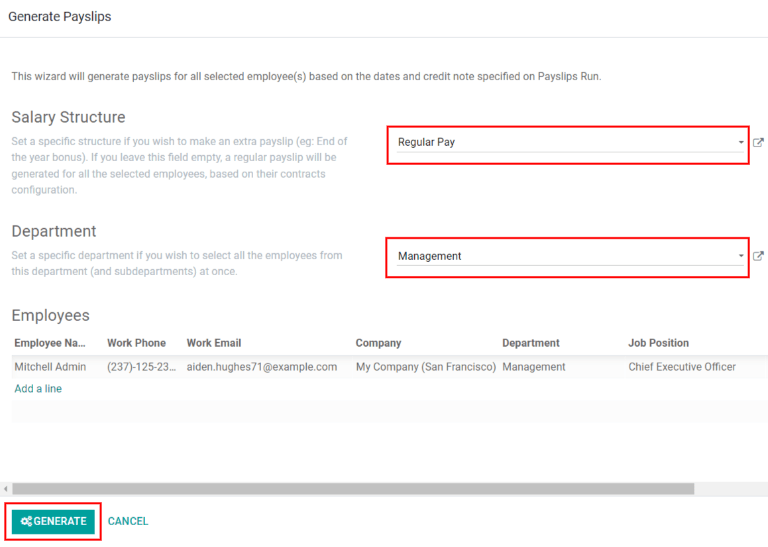
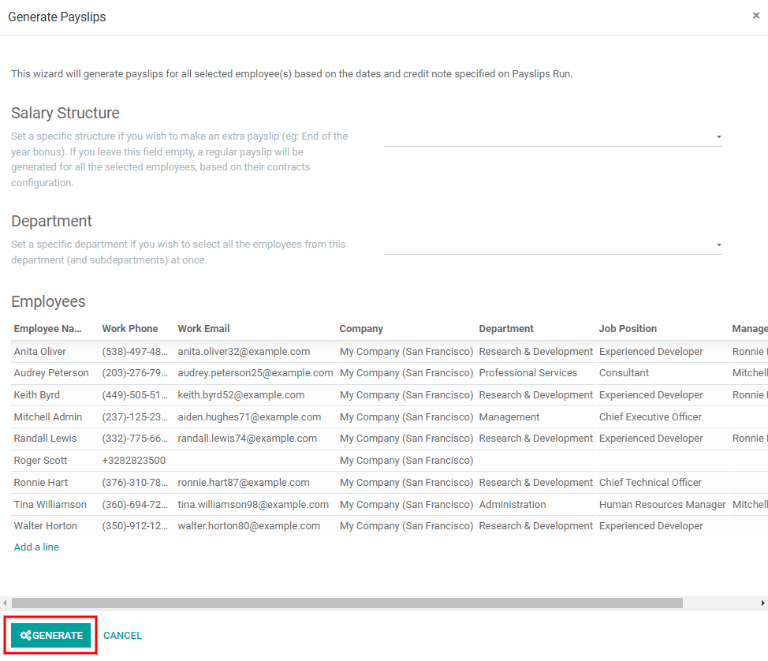
Todas las nóminas asociadas al lote aparecen en la sección de empleados del formulario emergente Generar nóminas. Para filtrar los resultados por Estructura salarial y/o Departamento, selecciona la opción correspondiente en los menús desplegables.
Solo aparecen los empleados que coincidan con la Estructura salarial y/o el Departamento seleccionados. Haz clic en Generar en la parte inferior de la ventana emergente para crear las nóminas modificadas y cerrar la ventana.
De nuevo en la página de detalles del lote, haz clic en el botón inteligente Crear asiento borrador para generar un borrador de las nóminas.

Una vez creadas las nóminas borrador, el botón cambia a Realizar pago. Haz clic en él. Aparecerá una ventana emergente en la que se debe introducir la información del diario bancario. Selecciona el Diario bancario en la lista desplegable y haz clic en Confirmar para procesar las nóminas y pagar a los empleados.
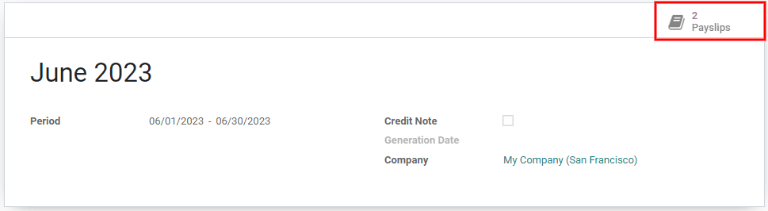
En la página de detalles del lote, el número de nóminas incluidas es accesible a través del botón inteligente Nóminas, situado en la esquina superior derecha. Haz clic en él para ver las nóminas individuales del lote.
Usa la ruta de navegación para volver a la página de detalles de un lote concreto o a la lista de todos los lotes.
Crear un nuevo lote
Para crear un nuevo lote de nóminas desde la página Lotes de nóminas (), haz clic en el botón Crear en la esquina superior izquierda. Esto abrirá un formulario de lote de nóminas en blanco en una página separada.
En el formulario del nuevo lote, introduce el Nombre del lote y selecciona el rango de fechas al que corresponde, haciendo clic en el icono ▼ (flecha desplegable) en los campos Periodo. Esto abre un calendario emergente desde el que puedes elegir el mes y los días de inicio y fin.
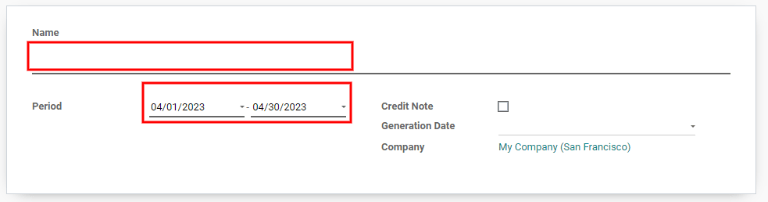
Si el lote corresponde a una nota de crédito, marca la casilla junto a Nota de crédito. Luego, en el campo Fecha de generación, selecciona en el calendario la fecha en la que deben generarse las nóminas. Esta fecha quedará reflejada en los asientos contables.
Por último, en el campo Empresa, selecciona la empresa a la que pertenecen estas nóminas.
Cuando toda la información del formulario del lote de nóminas sea correcta, haz clic en el botón Guardar. Para eliminar el registro, haz clic en Descartar.
Para crear las nóminas del lote recién creado, haz clic en el botón Generar nóminas en la parte superior del formulario.
Al hacer clic, aparece una ventana emergente mostrando todas las nóminas que se crearán. Para eliminar alguna nómina individual, haz clic en el icono negro ✖ (x) situado a la derecha de la línea de la nómina.
Si es necesario especificar una Estructura salarial o un Departamento para el lote, selecciónalos en los menús desplegables correspondientes.
Haz clic en el botón Generar en la parte inferior de la ventana emergente para crear las nóminas del lote.
Nota
En la ventana emergente Generar nóminas, al seleccionar un Departamento y/o una Estructura salarial, solo se muestran las nóminas que corresponden a esos parámetros seleccionados.
Si hay errores o problemas que impiden generar las nóminas, aparece un mensaje de error en la parte superior derecha. Este mensaje desaparece automáticamente tras unos segundos, o se puede cerrar haciendo clic en el icono ✖ (x).
Para solucionar el problema, realiza las modificaciones necesarias (por ejemplo, eliminar las líneas de nómina que no puedan procesarse) y luego vuelve a hacer clic en el botón Generar.
Una vez generadas correctamente las nóminas, la pantalla vuelve al formulario del lote de nóminas.
Desde aquí, haz clic en el botón Crear asiento borrador para cambiar el estado de las nóminas de Borrador a Finalizado.
Una vez generadas las nóminas, haz clic en el botón Realizar pago para procesar los pagos. Esto abre una ventana emergente en la que debe introducirse la información bancaria correspondiente. En esta ventana, selecciona el Diario bancario apropiado en el menú desplegable e introduce el nombre del archivo correspondiente.
Cuando hayas terminado, haz clic en el botón Confirmar para validar la información, o en Cancelar para descartarla.
Generar nóminas de comisiones
Las nóminas de comisiones pueden generarse directamente desde la página Lotes de nóminas (). Para generarlas, selecciona el lote (o lotes) deseado y haz clic en el botón Generar nóminas de comisiones.
Esto abre una ventana emergente Generar nómina de comisión, en la que se debe rellenar la información necesaria.
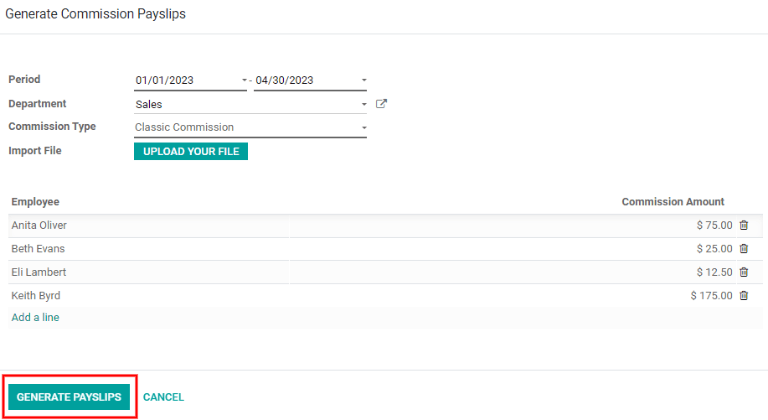
En esta ventana emergente, utiliza los menús desplegables junto al campo Periodo para abrir los calendarios emergentes. Selecciona el periodo deseado para el que se generan las nóminas. Usa las flechas < (izquierda) y > (derecha) para navegar al mes correcto y haz clic en la fecha correspondiente.
En el campo Departamento, selecciona el departamento deseado en el menú desplegable.
Cuando se selecciona un departamento, los empleados de ese departamento aparecen listados en la sección Empleado.
En la sección Empleado, introduce el Importe de la comisión para cada empleado en la columna correspondiente. Para eliminar un empleado, haz clic en el icono 🗑️ (papelera).
Añade una nueva entrada haciendo clic en Añadir línea e introduciendo el Empleado y el Importe de la comisión.
Haz clic en el botón Subir archivo para añadir un fichero si es necesario. Se acepta cualquier tipo de archivo.
En el menú desplegable junto al campo Tipo de comisión, selecciona Clásica o Warrant. La Clásica es la más habitual, mientras que Warrant se utiliza principalmente en empresas belgas.
Una vez introducidas todas las comisiones, haz clic en el botón Generar nóminas para crear las nóminas de comisión.