
El flujo y sus actividades
La pestaña Flujo de la campaña dibuja todos sus pasos como un árbol: arriba los pasos que se ejecutan al inicio y, colgando de cada uno, los pasos que dependen de él.
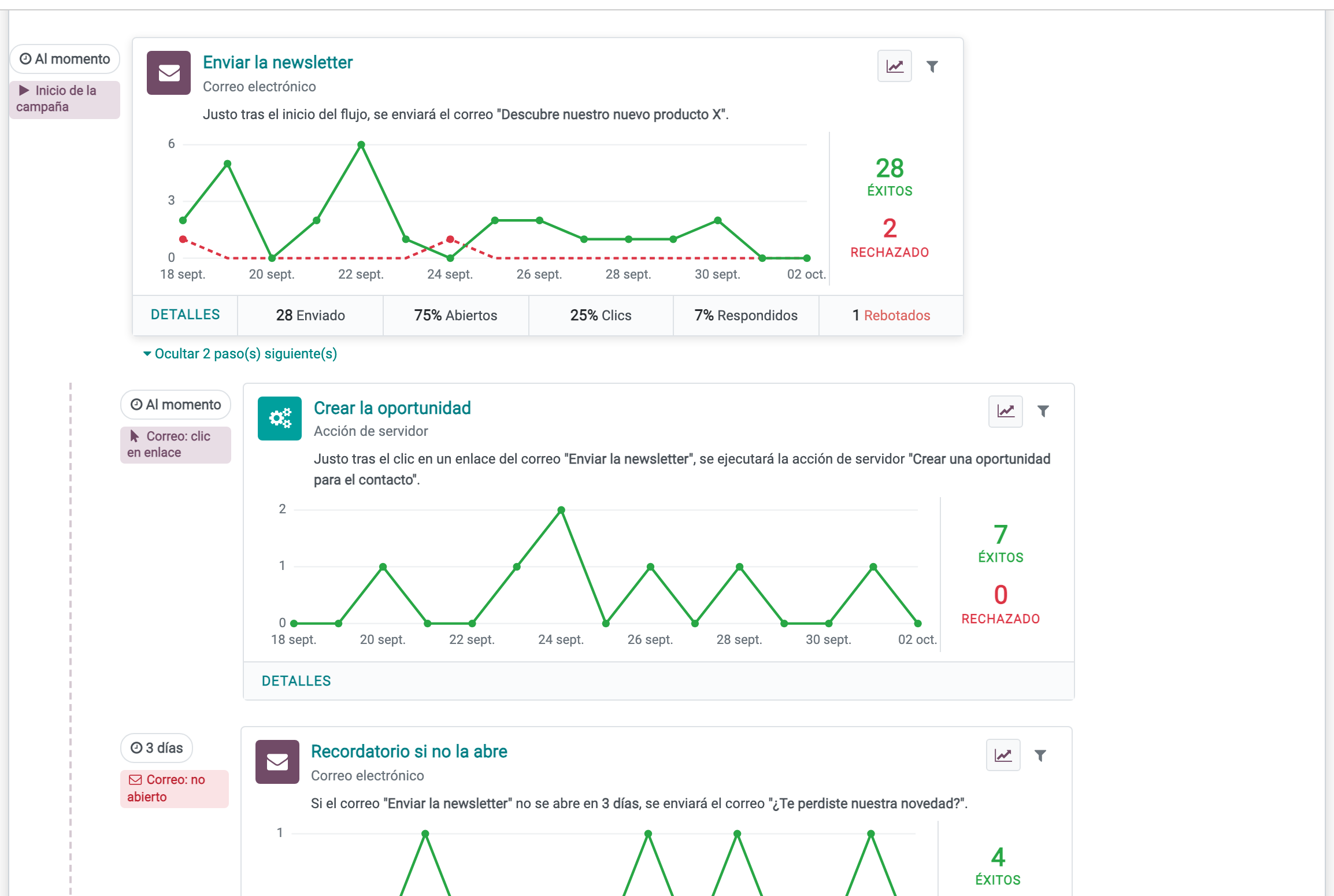
La tarjeta de cada paso
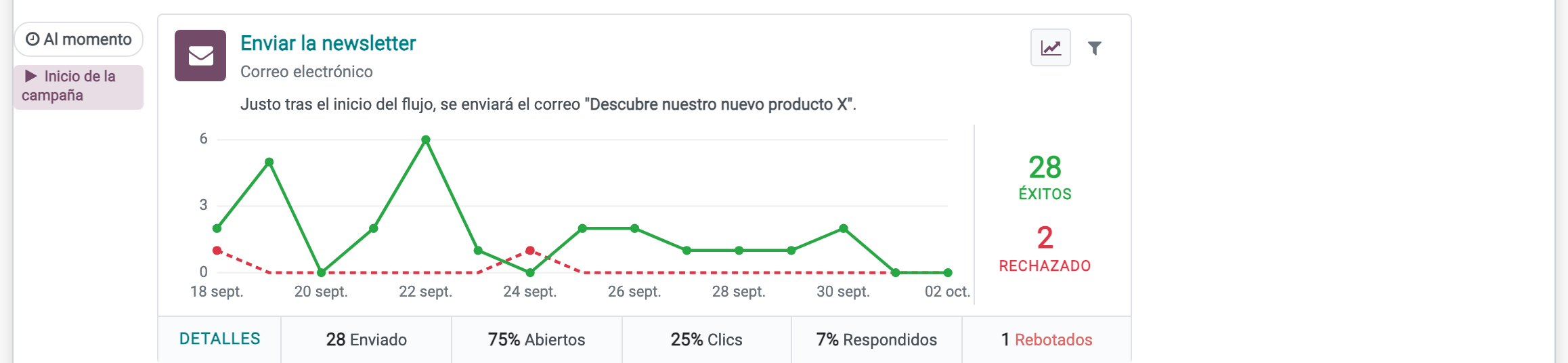
A la izquierda, cuándo se ejecuta
La espera: Al momento, o el tiempo que pasa desde el disparador (por ejemplo, 3 días).
El disparador, por ejemplo Inicio de la campaña o Correo: clic en enlace. Los disparadores «negativos» (Correo: no abierto, Correo: sin clic…) se muestran en rojo.
Arriba, qué hace
El icono y el tipo de paso: Correo electrónico, SMS o Acción de servidor.
El nombre del paso. Al hacer clic en la tarjeta se abre su configuración.
Una frase que resume en lenguaje normal lo que hace el paso, por ejemplo: Si el correo «Enviar la newsletter» no se abre en 3 días, se enviará el correo «¿Te perdiste nuestra novedad?».
En el centro, sus resultados
La gráfica de los últimos 15 días: en verde los participantes que han pasado por el paso cada día y, si los hay, en rojo los descartados.
A la derecha, los totales: Éxitos (pasos ejecutados) y Rechazado (pasos descartados: dirección no válida o en lista negra, registro que no cumple el filtro del paso, fuera de plazo…).
El icono del embudo cambia la gráfica por el filtro del paso: el filtro propio de la actividad y el filtro aplicado (el del paso más los de los pasos anteriores y el de la campaña).
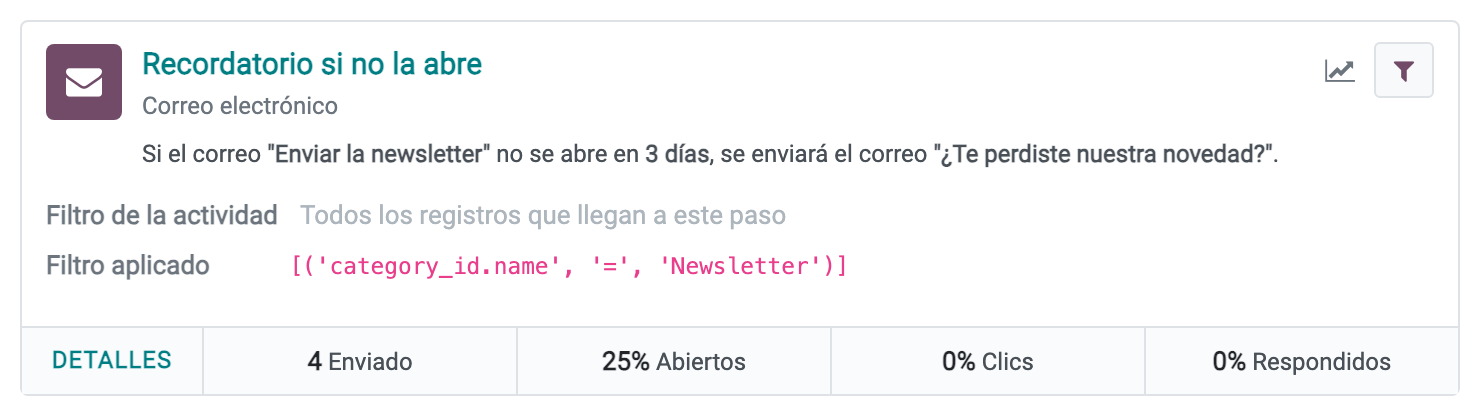
Abajo, las cifras
Detalles: abre la lista de participantes de ese paso, con el estado de cada uno (ver Resultados e informes).
En los correos: Enviados y el porcentaje de Abiertos, Clics y Respondidos sobre los enviados. Si hay rebotes, aparecen también en rojo.
En los SMS: Enviados, Clics y Rebotados.
Debajo de cada tarjeta, Ocultar / Mostrar pliega o despliega los pasos que dependen de ella, útil en campañas largas.
Añadir pasos
Para modificar el flujo, pulse Editar en la campaña.
Paso de inicio: Añadir actividad de inicio, al final del flujo. Se ejecuta para cada participante al entrar en la campaña (tras la espera indicada).
Paso siguiente: Añadir actividad hija, debajo de la tarjeta del paso del que depende. Se despliega la lista Ejecutar el paso siguiente cuando… con los disparadores posibles. El sistema solo ofrece los que tienen sentido: después de un correo se puede reaccionar a su apertura, clic, respuesta o rebote; después de una acción, solo al paso del tiempo.
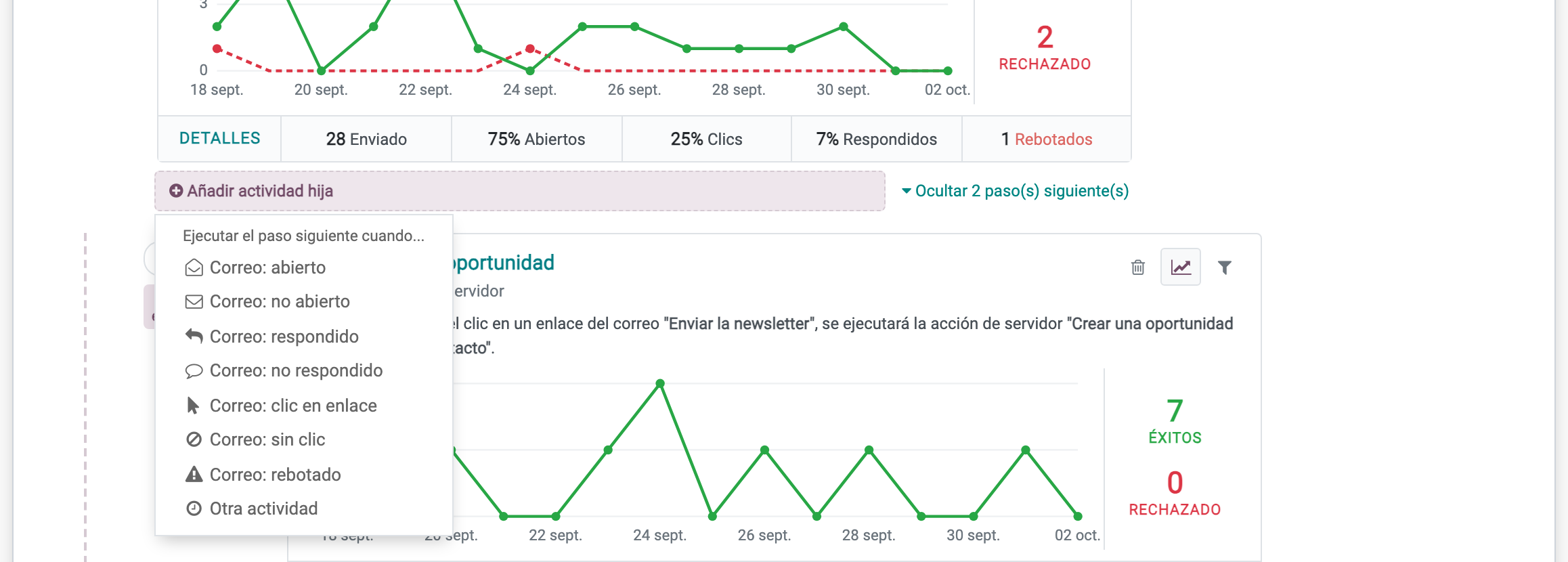
Al elegir el disparador se abre la ventana de la nueva actividad. Al terminar, pulse Guardar en la ventana y después guarde la campaña.
Nota
Para añadir pasos debajo de uno recién creado, guarde antes la campaña: el sistema lo avisa si el paso todavía no está guardado.
Para eliminar un paso, use la papelera de su tarjeta (en modo edición). Se eliminan también los pasos que dependen de él, después de confirmar.
La ventana de la actividad
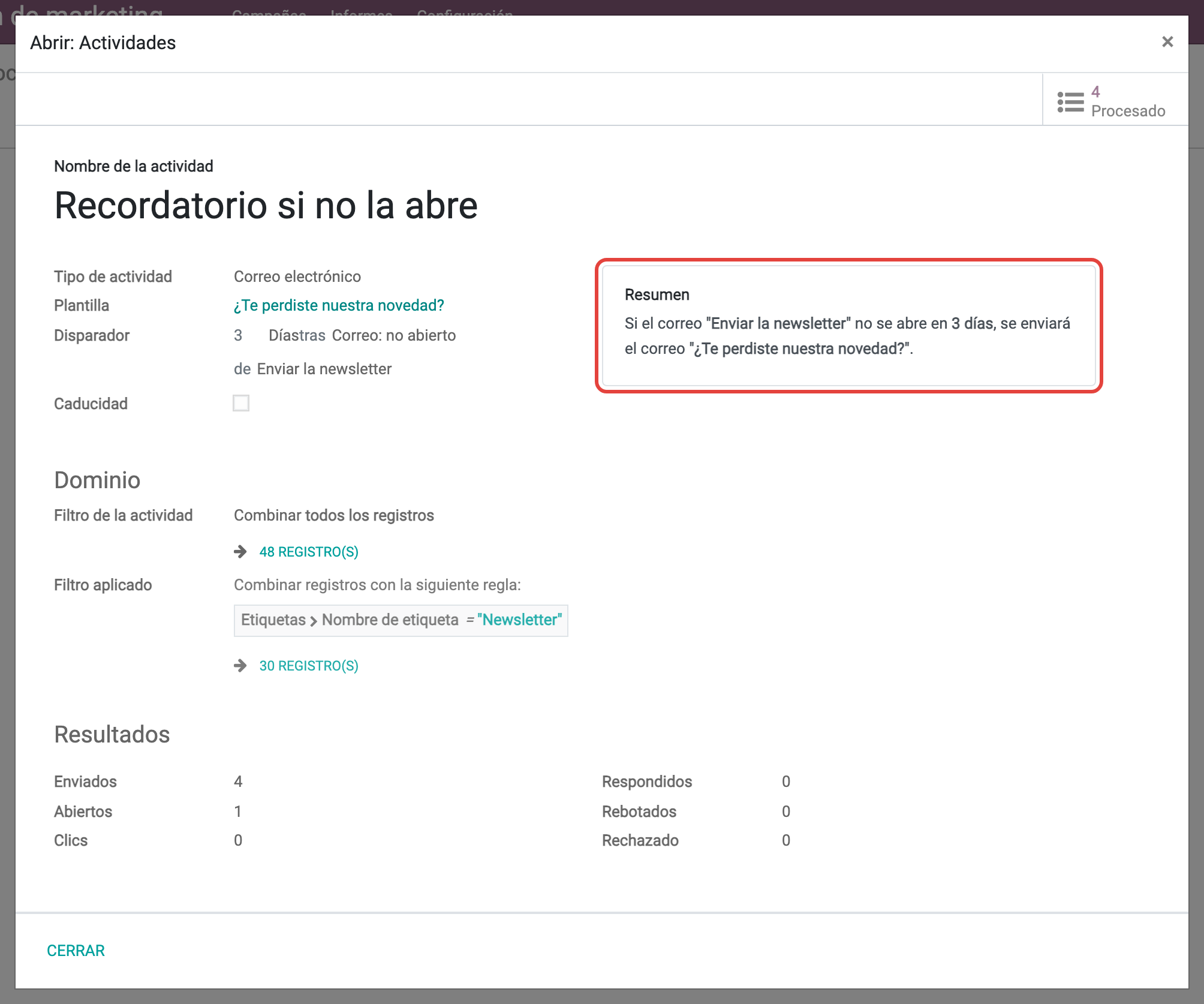
Nombre de la actividad: cómo se verá en el flujo.
Tipo de actividad:
Correo electrónico: envía el correo elegido en Plantilla. El correo se puede crear o editar desde ahí mismo (asunto, remitente y cuerpo con el editor de Email marketing).
SMS (si está instalado): envía el SMS elegido.
Acción de servidor: ejecuta una acción interna sobre el registro: poner una etiqueta, crear una oportunidad, programar una actividad para el comercial, cambiar un campo…
Disparador: la espera (número y unidad: horas, días, semanas o meses) y qué la pone en marcha (el inicio de la campaña, otro paso, o una reacción al correo o SMS del paso anterior). Si el disparador depende de otro paso, se indica cuál.
Caducidad: si se marca, el paso se descarta cuando no ha podido ejecutarse dentro del plazo indicado en Válido durante desde su fecha prevista (por ejemplo, para no enviar la invitación a un evento que ya pasó).
Resumen: la frase que explica el paso. Se actualiza mientras se cambian los campos; sirve para comprobar de un vistazo que el paso hace lo que se quiere.
Dominio:
Filtro de la actividad: condición adicional para este paso y los que dependen de él. Los participantes que no la cumplen se marcan como rechazados en este paso.
Filtro aplicado: la combinación del filtro de la actividad con los de los pasos anteriores y el de la campaña (solo lectura).
Los disparadores
Disparador |
El paso se ejecuta… |
|---|---|
Inicio de la campaña |
cuando el participante entra en la campaña, tras la espera. |
Otra actividad |
cuando se ha ejecutado el paso anterior, tras la espera. |
Correo: abierto |
cuando el participante abre el correo del paso anterior. |
Correo: clic en enlace |
cuando hace clic en un enlace del correo. |
Correo: respondido |
cuando responde al correo (requiere que las respuestas lleguen a Odoo). |
Correo: rebotado |
cuando el correo rebota (dirección errónea, buzón lleno…). |
Correo: no abierto |
si no lo ha abierto al terminar la espera. Si lo abre antes, este paso se cancela. |
Correo: sin clic |
si no ha hecho clic al terminar la espera. |
Correo: no respondido |
si no ha respondido al terminar la espera. |
Con SMS instalado existen también SMS: clic en enlace, SMS: sin clic y SMS: rebotado.
Truco
Los disparadores de reacción (abierto, clic, respondido, rebotado) también tienen espera: con 1 día tras Correo: clic en enlace, el paso se ejecuta un día después del clic.
Importante
Cuando un correo rebota, se cancelan los pasos que esperaban una reacción a ese correo: no tiene sentido mandar un recordatorio a una dirección que no existe.