
Crear una campaña
Las campañas
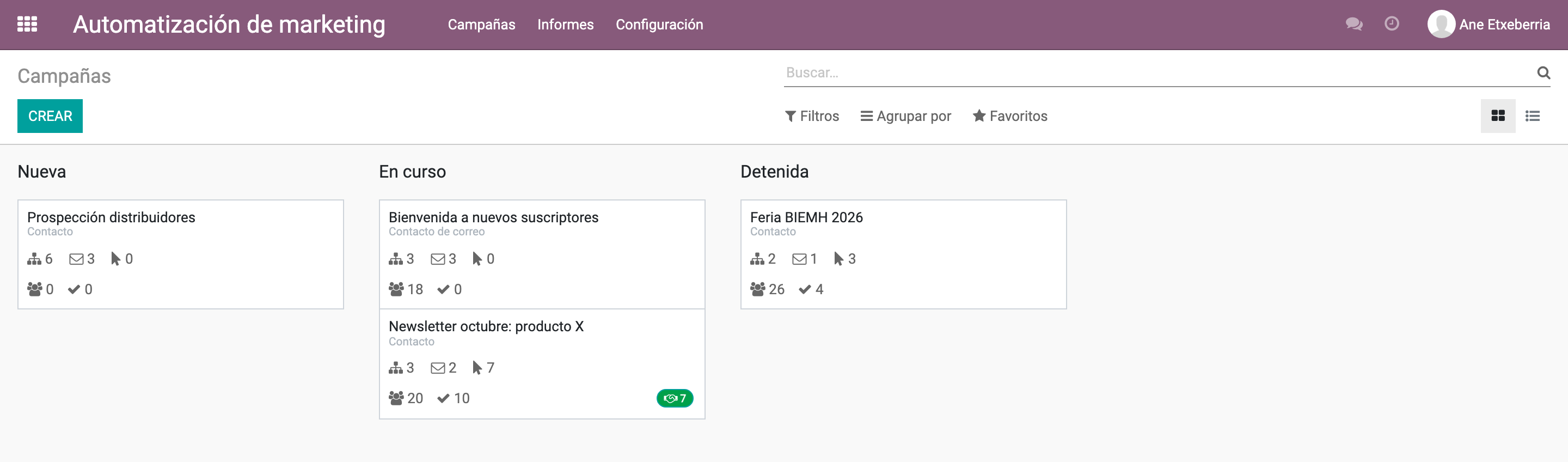
Al abrir , las campañas aparecen como tarjetas agrupadas por estado:
Nueva: campañas en preparación. Todavía no envían nada.
En curso: campañas activas. Incorporan automáticamente a los nuevos contactos que cumplen el filtro y ejecutan sus pasos.
Detenida: campañas paradas. Conservan sus resultados y se pueden reanudar.
Cada tarjeta resume los participantes en curso y completados, el número de pasos, de correos y de clics, y, si está instalado el CRM, las oportunidades generadas.
Truco
La vista de lista (icono a la derecha de la barra de búsqueda) muestra las mismas campañas en formato tabla, útil para ordenarlas o exportarlas.
El asistente de nueva campaña
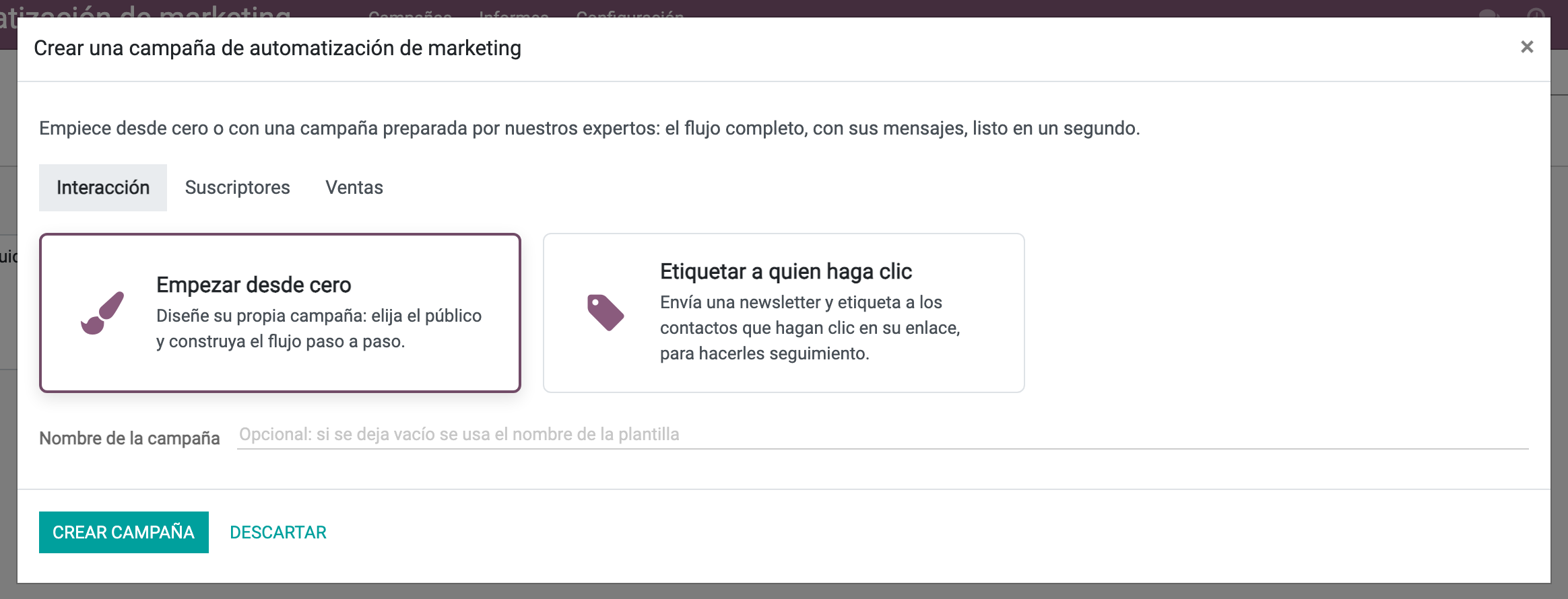
Al pulsar Crear se abre el asistente Crear una campaña de automatización de marketing. Se puede empezar desde cero o partir de una campaña ya preparada, con todo su flujo y sus mensajes. Las plantillas están ordenadas por objetivo en pestañas:
Interacción: campañas para conocer y aprovechar el interés de los contactos (por ejemplo, etiquetar a quien hace clic). Aquí está también Empezar desde cero.
Suscriptores: bienvenida a nuevos suscriptores y doble confirmación de suscripción.
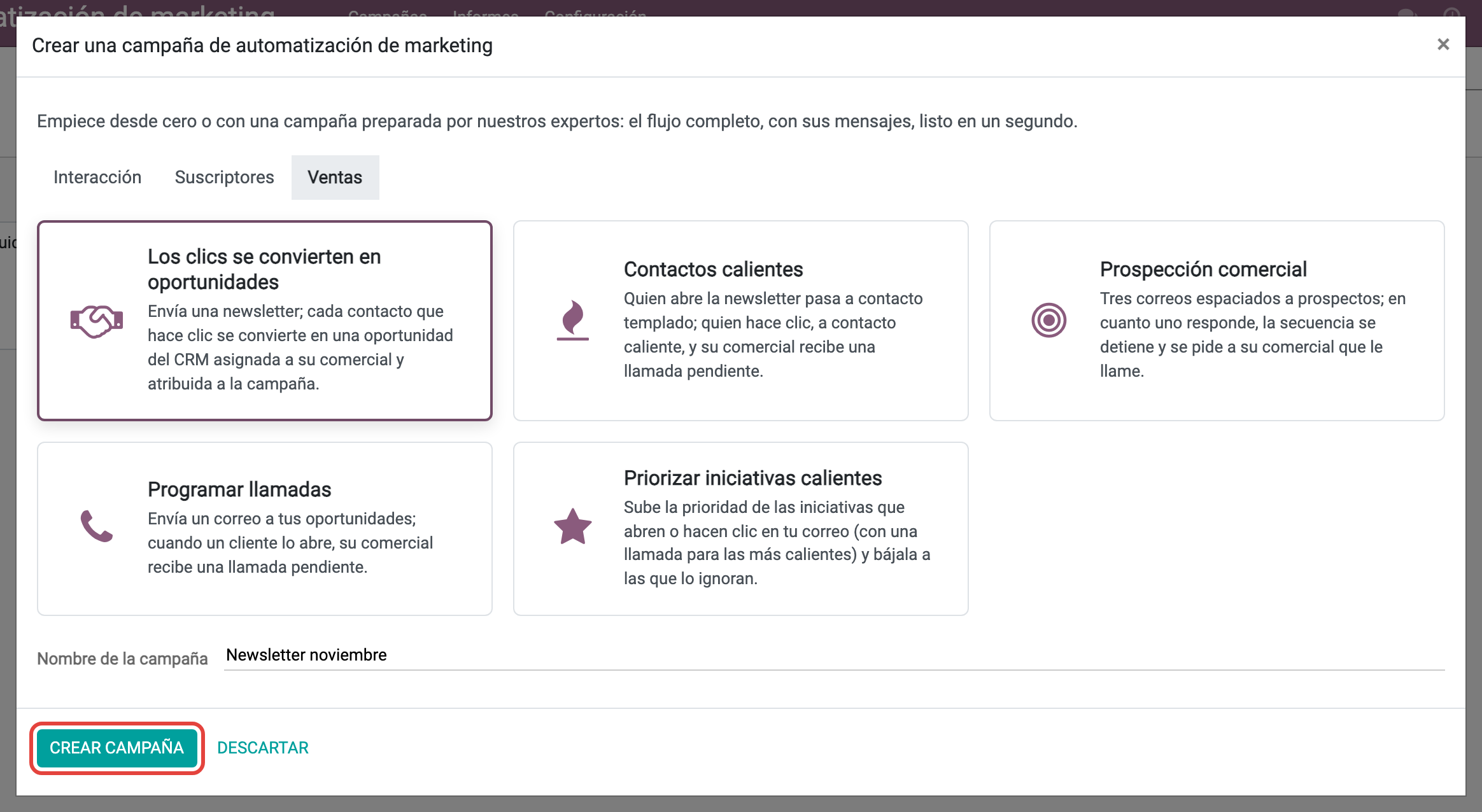
Ventas: campañas pensadas para el equipo comercial y el CRM (contactos calientes, prospección, oportunidades a partir de clics…).
Para crear la campaña:
Elija la pestaña del objetivo y haga clic en la tarjeta de la plantilla. La tarjeta elegida queda marcada con un borde.
Opcionalmente, escriba el Nombre de la campaña. Si se deja vacío, se usa el nombre de la plantilla.
Pulse Crear campaña. También se puede hacer doble clic directamente sobre la tarjeta.
En un segundo se abre la campaña completa: su público, sus pasos y los correos de cada paso, listos para revisar y adaptar. Las plantillas se describen en Plantillas de campaña.
Importante
Las plantillas vienen con un público de prueba (etiquetas y listas terminadas en «(demo)» y el contacto Cliente Demo), para que nunca se envíe nada a clientes reales por error. Antes de iniciar una campaña de verdad hay que cambiar el público objetivo y revisar el texto de los correos.
La ficha de la campaña
Botones de la cabecera
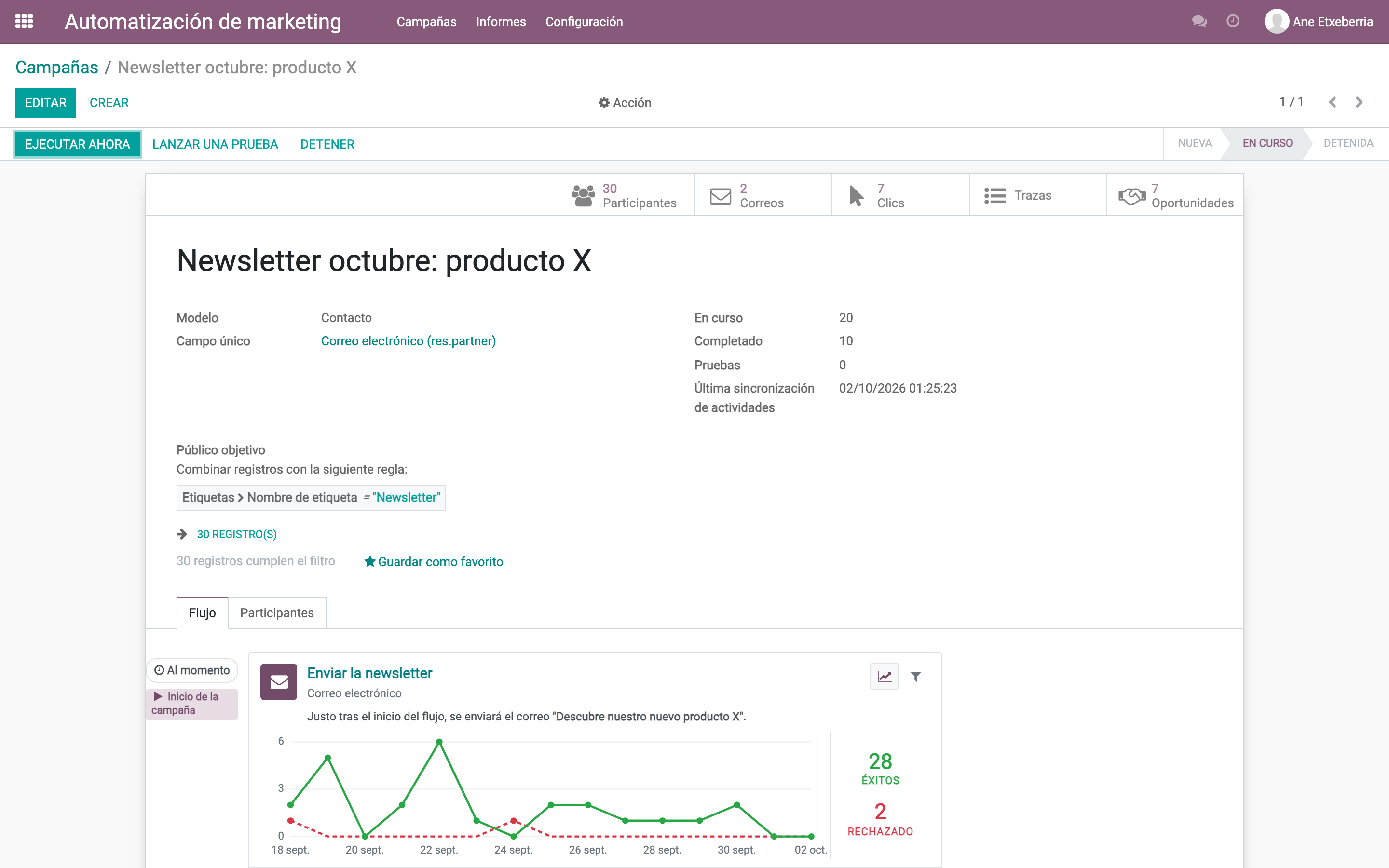
Iniciar: pone la campaña en marcha (ver Probar y ejecutar una campaña).
Ejecutar ahora: procesa en el momento los pasos pendientes, sin esperar a la ejecución automática.
Lanzar una prueba: ejecuta la campaña sobre un solo registro.
Detener: para una campaña en curso.
Botones inteligentes (arriba a la derecha)
Participantes: los contactos que han entrado en la campaña.
Correos: los correos que usa la campaña. Se editan desde los pasos del flujo.
Clics: los clics registrados en los enlaces de sus mensajes.
Trazas: todos los pasos programados y ejecutados.
Oportunidades (con CRM): las iniciativas y oportunidades atribuidas a la campaña.
Campos
Nombre de la campaña.
Modelo: sobre qué registros trabaja la campaña (contactos, contactos de una lista de correo, iniciativas/oportunidades…). Solo se puede cambiar mientras la campaña es nueva.
Campo único: evita que un mismo destinatario entre dos veces (ver Público objetivo).
En curso, Completado, Pruebas: recuento de participantes.
Debajo están el público objetivo y las pestañas Flujo (los pasos, ver El flujo y sus actividades) y Participantes.
Duplicar una campaña
Desde se crea una copia de la campaña con todo su flujo y copias de sus correos, para reutilizar una campaña que funcionó sin tocar la original. La copia nace como Nueva, sin participantes.