
Contratos
Cada empleado en Odoo debe tener un contrato para poder recibir su salario. Un contrato describe las condiciones del puesto del empleado, su remuneración, su horario laboral y cualquier otro detalle relacionado con su puesto.
Importante
Los documentos de contrato (PDFs) se cargan y organizan usando la aplicación Documentos y se firman usando la aplicación Firma. Asegúrate de que estas aplicaciones estén instaladas para poder enviar y firmar contratos. Consulta la documentación de Documentos y Firma electrónica.
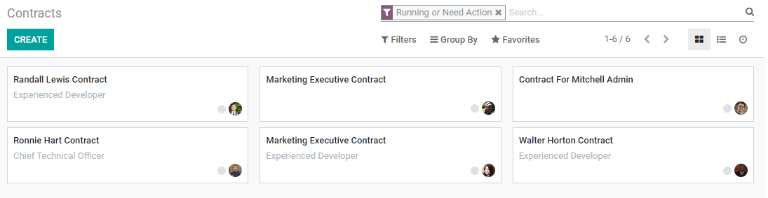
Para ver los contratos de los empleados, ve a desde el menú superior. Todos los contratos y su estado actual se muestran en la vista kanban por defecto. Esta vista muestra tanto los contratos en curso como aquellos que requieren acción. Los contratos caducados o cancelados permanecen ocultos en la vista por defecto.
Nota
La lista de contratos en la aplicación Nómina coincide con la lista de contratos en la aplicación Empleados. La vista predeterminada de contratos en Nómina muestra los contratos en curso y los que requieren atención, mientras que la vista predeterminada en Empleados muestra todos los contratos en una vista kanban, organizados por su etapa, independientemente de su estado. Todos los contratos pueden visualizarse cambiando los filtros.
Crear un nuevo contrato
Para que un empleado pueda recibir su salario, es necesario un contrato activo. Si se necesita un nuevo contrato, haz clic en el botón Crear en el panel de contratos. Aparecerá un formulario de contrato donde se puede introducir la información. Los campos obligatorios están subrayados en negrita.
Campos obligatorios
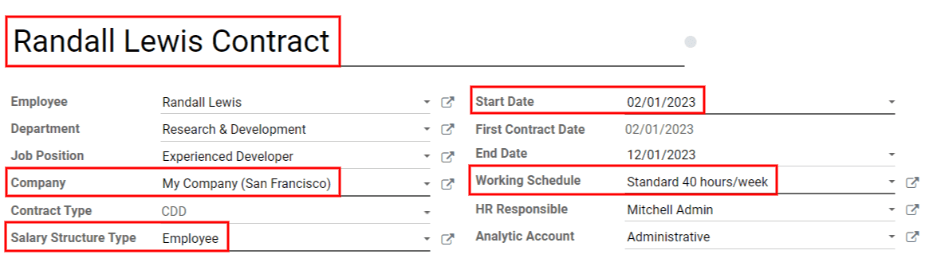
Referencia de contrato: Escribe el nombre o título del contrato, como
Contrato de John Smith.Compañía: Selecciona la empresa a la que aplica el contrato en el menú desplegable. Se puede crear una nueva empresa escribiendo el nombre en el campo y luego haciendo clic en Crear para crearla, o en Crear y editar para crearla y editar sus detalles.
Tipo de estructura salarial: Selecciona uno de los tipos de estructura salarial en el menú desplegable. Los tipos predeterminados son Empleado o Trabajador. Se puede crear un nuevo tipo escribiendo el nombre en el campo.
Fecha de inicio: La fecha en que comienza el contrato. Elige una fecha haciendo clic en el menú desplegable, navega hasta el mes y año correctos usando los iconos de flechas < >, y luego haz clic en la fecha.
Horario laboral: Selecciona uno de los horarios laborales en el menú desplegable.
Truco
El menú desplegable Horario laboral muestra todos los tiempos de trabajo de la Empresa seleccionada. Para modificar o añadir a esta lista, ve a y Crea un nuevo tiempo o edita uno existente haciendo clic en Editar.
Campos opcionales
Empleado: Nombre del empleado al que aplica el contrato.
Departamento: El departamento al que aplica el contrato.
Puesto de trabajo: El puesto específico al que aplica el contrato.
Tipo de contrato: Elige entre CDI, CDD o PFI en el menú desplegable.
CDI es un contrato indefinido con solo una fecha de inicio y sin fecha de fin.
CDD es un contrato con fecha de inicio y fecha de fin.
PFI es un contrato específico de Bélgica que se utiliza al contratar empleados que necesitan formación, y cubre específicamente el periodo de formación.
Fecha de fin: Si el contrato tiene una fecha de finalización, haz clic en el menú desplegable, navega hasta el mes y año correctos usando los iconos de flecha y selecciona la fecha.
Responsable de RR. HH.: Si hay una persona específica en Recursos Humanos responsable del contrato, selecciónala en el menú desplegable.
Cuenta analítica: Este campo permite vincular el contrato a una cuenta analítica específica con fines contables.
Detalles del contrato
La sección de detalles del contrato permite añadir y editar un contrato, así como enviarlo al empleado para su aprobación y firma.
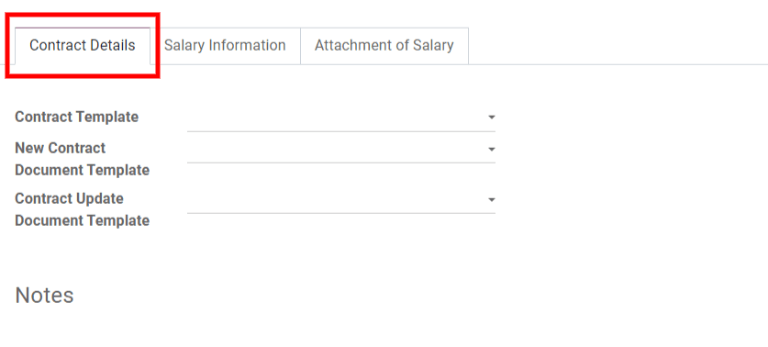
Plantilla de contrato: Selecciona una plantilla de contrato existente en el menú desplegable. Las plantillas de contrato suelen crearse a través de la aplicación Reclutamiento.
Plantilla de documento de nuevo contrato: Selecciona un contrato en el menú desplegable para modificarlo y usarlo en este nuevo contrato de empleado.
Plantilla de actualización de contrato: Selecciona un contrato en el menú desplegable si el empleado ya tiene un contrato que necesita ser actualizado.
Notas: El campo de notas es un campo de texto donde se pueden introducir observaciones sobre el contrato del empleado para referencia futura.
Modificar un contrato
Haz clic en el botón Enlace externo al final de cada línea para abrir la plantilla de contrato correspondiente y realizar modificaciones.
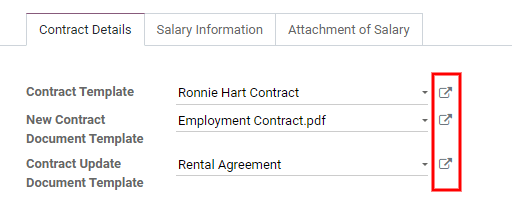
Aparecerá una ventana emergente con todos los detalles del contrato. Modifica los campos del contrato según sea necesario.
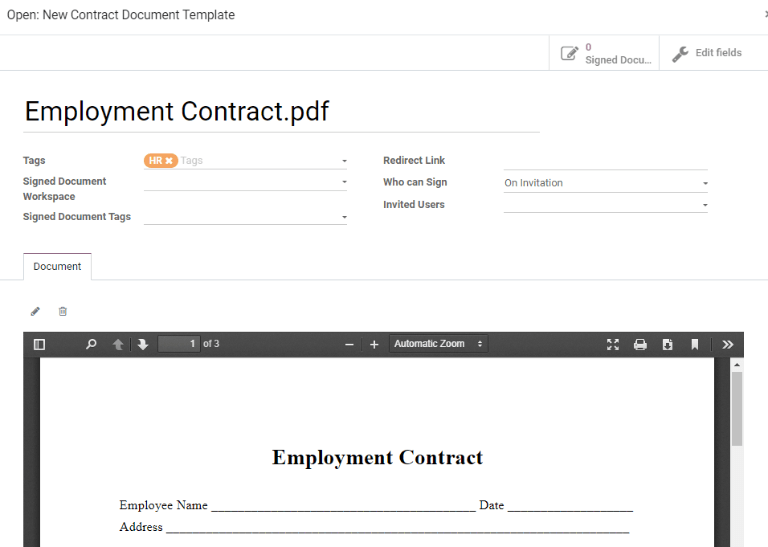
Etiquetas: Selecciona las etiquetas asociadas al contrato.
Espacio de documentos firmados: Aquí se almacenan las firmas. Elige un espacio de trabajo preconfigurado o crea uno nuevo.
Etiquetas de documentos firmados: Selecciona o crea etiquetas asociadas únicamente con el contrato firmado, en contraposición al contrato original sin firmar.
Enlace de redirección: Introduce un enlace de redirección para que el empleado acceda al contrato. Un enlace de redirección lleva al usuario de una URL a otra, en este caso, al contrato actualizado específicamente para él.
Quién puede firmar: Selecciona entre Todos los usuarios o Con invitación.
Todos los usuarios: Cualquier usuario de la organización puede firmar el contrato.
Con invitación: Solo los usuarios seleccionados en este campo pueden firmar el contrato.
Usuarios invitados: Selecciona a la(s) persona(s) que pueden firmar el documento.
Documento: El documento adjunto puede reemplazarse haciendo clic en el icono ✏️ (lápiz). Aparecerá una ventana emergente para seleccionar otro documento a subir. El archivo debe ser un PDF. Para eliminar el documento, haz clic en el icono 🗑️ (papelera).
Una vez completadas las ediciones, haz clic en el botón Guardar. Toda la información de la plantilla de contrato seleccionada se rellenará en la pestaña Información salarial. Cualquier pestaña adicional, como Documentos personales, aparecerá si corresponde.
Información salarial
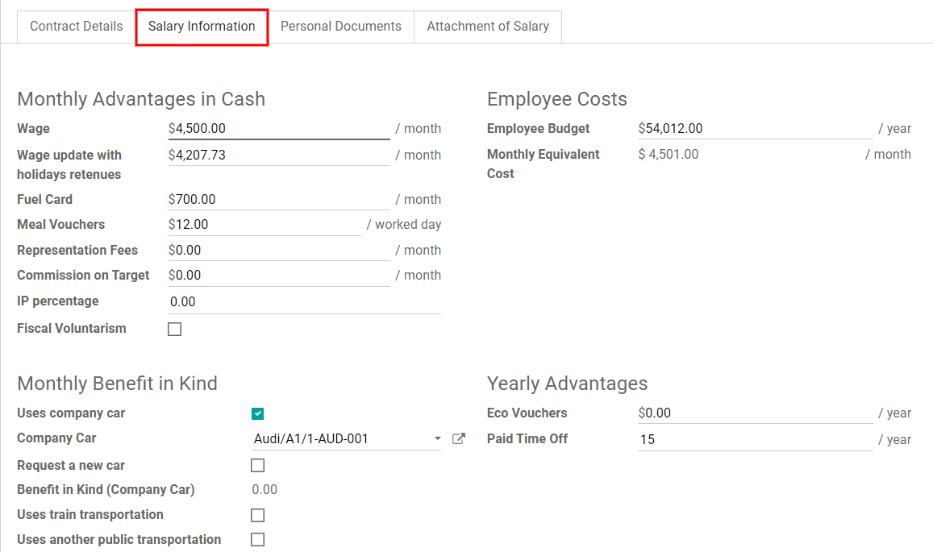
En esta sección se definen los detalles específicos del salario. Es una sección dependiente del país, por lo que los campos pueden variar según la ubicación de la empresa.
Introduce el importe en los distintos campos o marca una casilla para aplicar un beneficio. Algunas opciones que se pueden introducir aquí incluyen Vales de comida, Tarjeta de combustible, Internet, Vacaciones pagadas, etc.
Algunos campos pueden rellenarse automáticamente en función de los contratos seleccionados en la pestaña Detalles del contrato.
Embargo de salario
Cualquier deducción o asignación automática para un empleado, como pagos de manutención infantil o embargos salariales, se denominan embargos de salario. En esta sección se configuran todas esas deducciones o asignaciones.
Para añadir una nueva deducción, haz clic en Añadir una línea. Escribe una descripción para la asignación en Descripción.

Selecciona el Tipo de embargo en el menú desplegable. Elige entre:
Embargo de salario: Pagos descontados que no sean de manutención infantil. Normalmente incluyen embargos como pagos de demandas, deudas tributarias, etc.
Cesión de salario: Cualquier deducción que no sea obligatoria sino voluntaria, como una aportación antes de impuestos a un plan de ahorro universitario.
Manutención infantil: Pagos descontados específicamente para manutención de hijos.
Introduce las fechas de inicio y fin a las que aplica la entrada. Haz clic en el menú desplegable de Desde y Hasta, navega al mes y año correctos usando los iconos de flecha < >, y selecciona la fecha.
Por último, introduce el Importe que cada nómina pagará para esa entrada.
Para eliminar una línea, haz clic en el icono de 🗑️ (papelera) al final de la línea.
Guardar y enviar el contrato
Una vez que se ha creado y/o modificado un contrato, guárdalo haciendo clic en el botón Guardar. A continuación, el contrato debe enviarse al empleado para su firma.
Haz clic en uno de los siguientes botones para enviar el contrato al empleado:
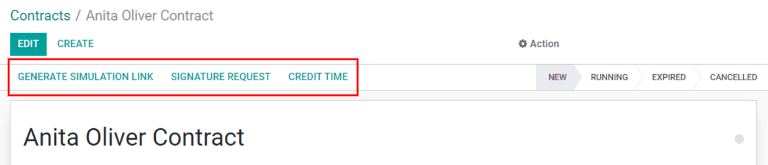
Generar enlace de simulación: Esta opción es solo para empresas belgas. Al hacer clic se abre una ventana emergente que contiene la información básica del contrato, así como un enlace al contrato cuando se utiliza el configurador salarial. Haz clic en Enviar oferta para enviar un correo electrónico al empleado y que pueda firmar el contrato.
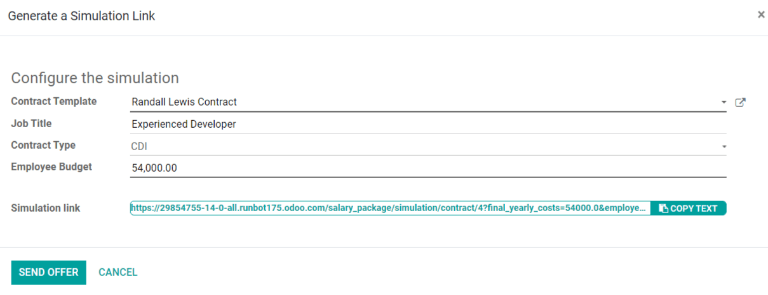
Nota
Para enviar un contrato mediante la opción Generar enlace de simulación, el PDF del contrato debe contener un campo de firma para que el empleado pueda firmarlo.
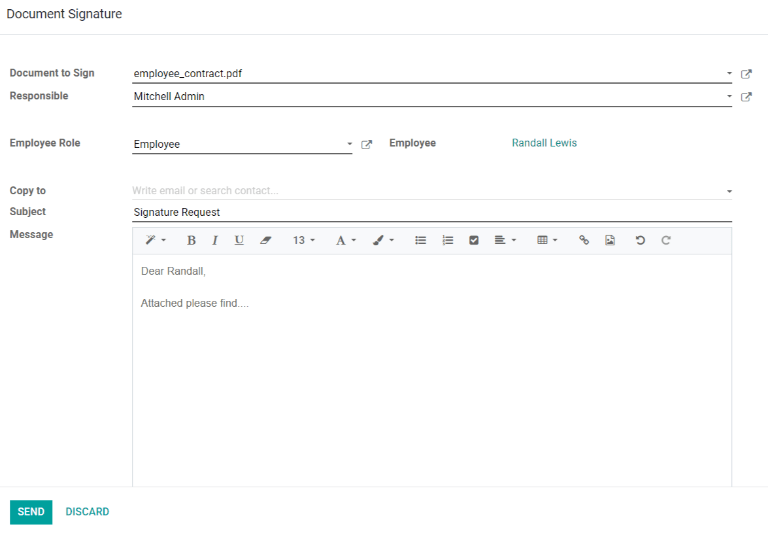
Solicitud de firma: Haz clic aquí y aparecerá una ventana emergente donde puedes redactar un correo al empleado. Selecciona el documento, como un contrato, un NDA o una política de teletrabajo, en el menú desplegable y completa la sección del correo. Haz clic en Enviar cuando el mensaje esté listo.
Tiempo de crédito: Esta opción es solo para empresas belgas. Al hacer clic, aparece una ventana emergente que permite modificar los horarios laborales y calcular las ausencias.