Entradas de trabajo
El panel de Entradas de trabajo, al que se accede en , ofrece una vista general de las hojas de tiempo de cada empleado, con cada día dividido en turno de mañana y turno de tarde.
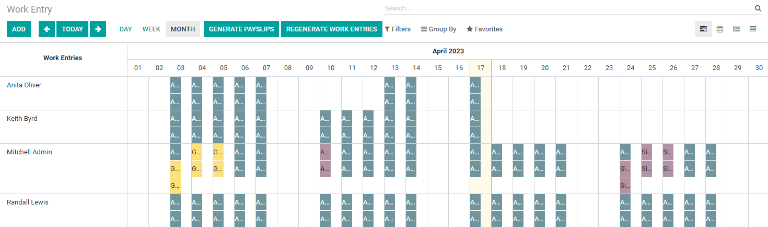
Para cambiar la vista y mostrar únicamente las entradas de un solo día, semana o mes, haz clic en uno de los enlaces correspondientes Día, Semana o Mes, situados en la parte superior del panel.
Usa los iconos ⬅️ (flecha izquierda) y ➡️ (flecha derecha) situados a ambos lados del botón Hoy para ajustar las fechas mostradas. Las flechas modificarán la fecha según el rango de tiempo seleccionado. Por ejemplo, si se selecciona mes, avanzarán un mes por clic; si se selecciona semana o día, avanzarán respectivamente una semana o un día por clic.
Añadir una nueva entrada de trabajo
Si falta una entrada de trabajo y debe añadirse, como una baja por enfermedad o un permiso, haz clic en Añadir para crear una nueva entrada. Aparecerá una ventana emergente con varios campos a completar.
Introduce el Nombre de la entrada de trabajo, como Baja por enfermedad u otra descripción breve. Selecciona el Empleado y el Tipo de entrada de trabajo de las listas desplegables correspondientes.
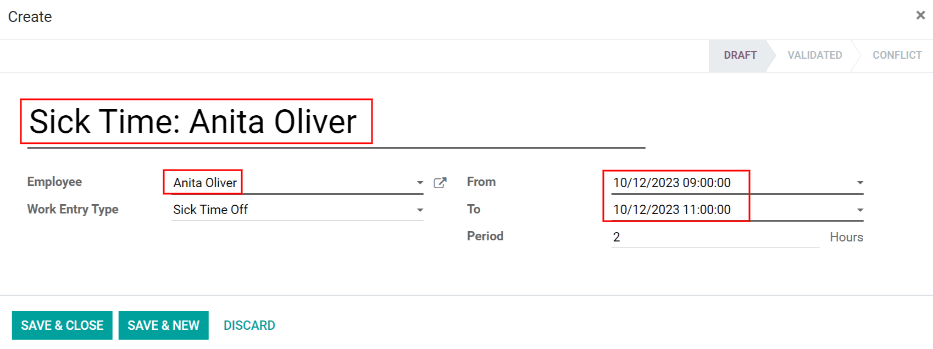
A continuación, introduce la fecha y la hora de la entrada en los desplegables Desde y Hasta. Primero selecciona la fecha navegando por mes y año con las flechas ⬅️ y ➡️, y luego haz clic en el día concreto.
Después, selecciona la hora haciendo clic en el icono ⏰ (reloj) y utiliza las flechas ⬆️ y ⬇️ en cada sección para introducir la hora, minuto y segundo del periodo.
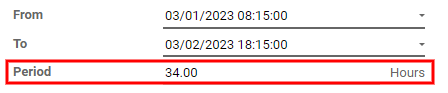
El campo Periodo mostrará las horas en función de las entradas Desde y Hasta.
Truco
Antes de hacer clic en Guardar y cerrar o Guardar y nuevo, conviene revisar el campo Periodo para asegurarse de que la duración corresponde con los campos Desde y Hasta.
Una vez introducida la información, haz clic en Guardar y cerrar para guardar la entrada y cerrar la ventana, o en Guardar y nuevo para guardar y crear otra entrada de trabajo.
Regenerar entradas de trabajo
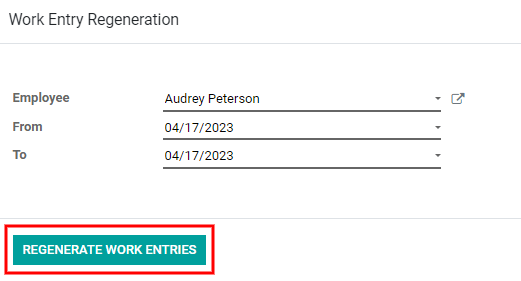
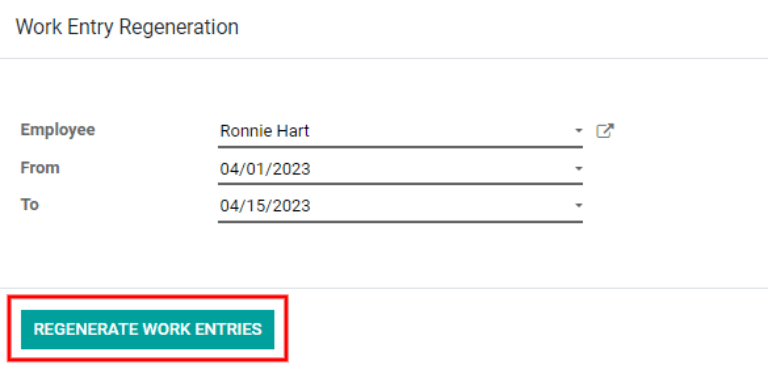
Después de añadir o modificar una entrada de trabajo, es necesario regenerar las entradas para los empleados afectados. Haz clic en el botón Regenerar entradas de trabajo en la parte superior del panel principal y aparecerá una ventana emergente.
Selecciona el Empleado para el que regenerar las entradas desde el menú desplegable y ajusta los campos Desde y Hasta para mostrar el rango de fechas correcto. Haz clic en Regenerar entradas de trabajo y las entradas se recrearán. Al finalizar, la ventana emergente se cerrará.
Conflictos
Un conflicto aparece para cualquier solicitud no aprobada, como una baja por enfermedad o unas vacaciones, o si existen errores en la entrada de trabajo, como dejar campos obligatorios en blanco. Es necesario resolver los conflictos antes de generar las nóminas.
Cualquier entrada de trabajo con conflictos pendientes se indica en el panel general de Entradas de trabajo, accediendo a , donde solo se muestran los conflictos que requieren resolución.
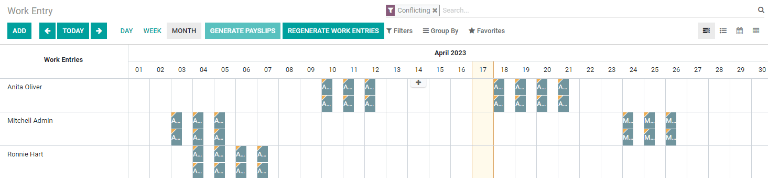
Los conflictos se indican con un triángulo naranja en la esquina superior izquierda de cada entrada. Haz clic en una entrada de trabajo para ver los detalles del conflicto en una ventana emergente.
El conflicto se explica brevemente en un cuadro de texto naranja.
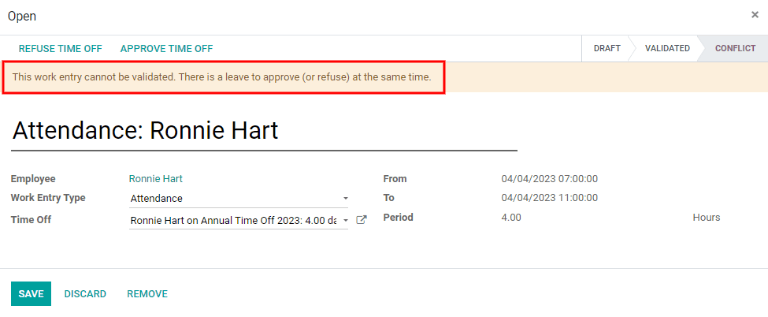
El Nombre de la entrada de trabajo, el Empleado y el Tipo de entrada de trabajo se muestran en el lado izquierdo de la ventana emergente. El rango de fechas Desde y Hasta, así como el tiempo total solicitado (en horas), aparecen en el campo Periodo en el lado derecho.
Si existe un conflicto porque ya hay una solicitud de ausencia en el mismo periodo registrada en el sistema, esta aparecerá en el campo Ausencia. Al hacer clic en el botón Enlace externo junto a la entrada de Ausencia se abrirá la solicitud duplicada.
Los detalles de la solicitud de ausencia aparecen en la ventana emergente. La solicitud puede modificarse si es necesario. Haz clic en Validar o Rechazar para aprobar o denegar la solicitud, y luego en Guardar para confirmar los cambios.
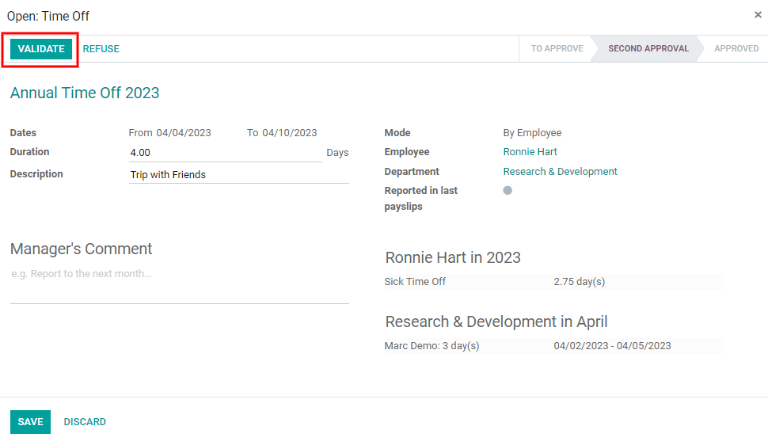
Una vez aprobada y guardada la solicitud de ausencia duplicada, la pantalla vuelve al conflicto. Haz clic en Rechazar ausencia o Aprobar ausencia mediante los botones en la parte superior derecha para aceptar o denegar la solicitud. Repite el proceso para todos los conflictos hasta que no quede ninguno por resolver.
Después de resolver los conflictos, es necesario regenerar las entradas de trabajo para cada empleado haciendo clic en el botón Regenerar entradas de trabajo e introduciendo la información correspondiente.
Generación de nóminas
Para generar nóminas, navega hasta el periodo de tiempo correspondiente (día, semana o mes). Cuando el periodo deseado se muestre, haz clic en el botón Generar nóminas.

Truco
Si el botón Generar nóminas no está activo (aparece en turquesa claro en lugar de turquesa oscuro), significa que hay conflictos. Al pasar el ratón por encima aparecerá el aviso Resuelve primero los conflictos. Debes resolverlos antes de generar nóminas.
Se creará un lote para el periodo seleccionado. El nombre del lote aparece en la parte superior, en el campo Nombre, normalmente indicando el mes y año del lote.
El rango de fechas al que aplican las nóminas aparece en el campo Periodo. La empresa aparece en el campo Compañía, junto con la opción de marcar las nóminas como nota de crédito. Para hacer cambios, haz clic en el botón Editar en la parte superior izquierda, realiza las modificaciones y luego haz clic en Guardar para confirmarlas o en Descartar para volver a los datos originales.
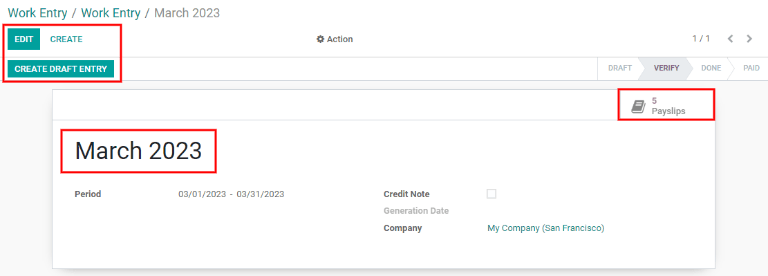
Haz clic en el botón Crear asiento borrador para generar las nóminas del lote.
Haz clic en el botón Nóminas en la parte superior derecha para ver todas las nóminas del lote.
Nota
Las nóminas tendrán el estado En espera hasta que se haga clic en el botón Crear asiento borrador. Después, su estado cambiará a Hecho.
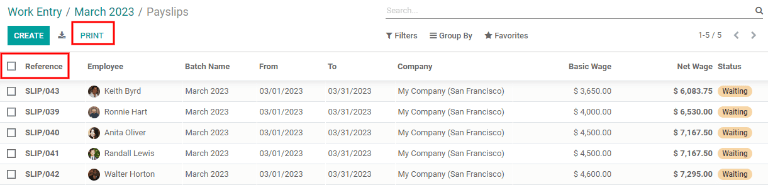
Las nóminas pueden imprimirse marcando la casilla junto a cada una, o la casilla junto a Referencia para seleccionarlas todas. Haz clic en el botón Imprimir y se generará un archivo PDF con todas las nóminas seleccionadas.