
Informes
La sección Informes de la aplicación Nómina ofrece una variedad de reportes entre los que elegir. Los informes Nómina, Vales de comida, Embargo de salario y DMFA son universales y están disponibles para todas las empresas, independientemente de su ubicación. Los informes Asignación de vacaciones pagadas, Hoja 273S y Hojas 274.XX son específicos solo para empresas belgas.
Para ver un informe, ve a y haz clic en el informe específico.
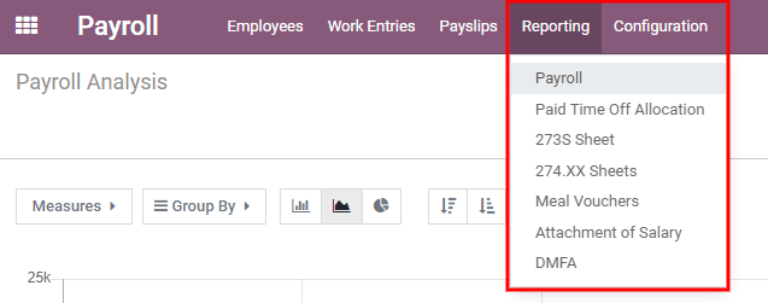
Si un informe no está disponible para una empresa, aparece un error de usuario indicando: Debe iniciar sesión en una empresa belga para usar esta función.
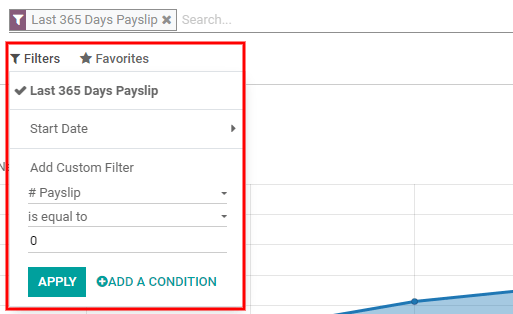
En la parte superior de cada informe, haz clic en Filtros para mostrar los filtros opcionales de ese informe. Los filtros muestran información que coincide con los parámetros definidos. Por ejemplo, al seleccionar el filtro Últimas 365 nóminas, solo aparecen las nóminas de los últimos 365 días. Todos los informes permiten añadir un filtro personalizado, y cada uno ofrece diferentes opciones predeterminadas. Selecciona los parámetros y haz clic en el botón Aplicar.
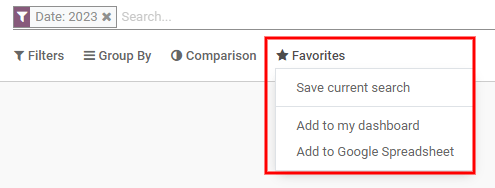
Al hacer clic en Favoritos se muestran tres opciones: Guardar la búsqueda actual, Añadir la búsqueda al tablero, o Insertar la búsqueda en una hoja de cálculo de Google.
Nómina
Haz clic en para mostrar el informe Análisis de nómina.
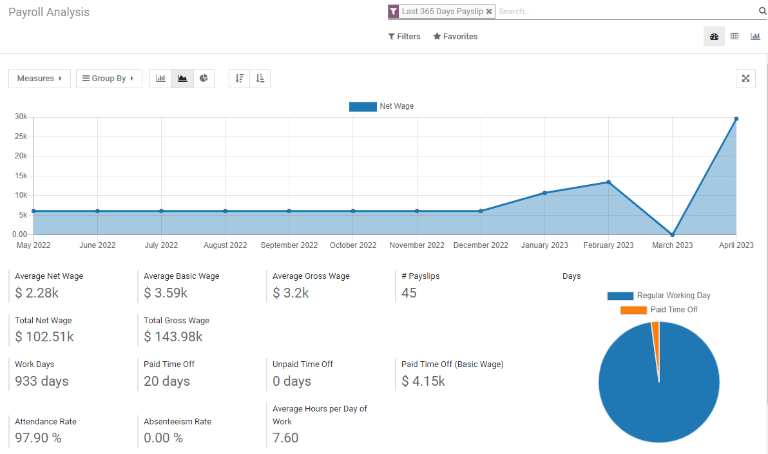
Muestra todas las nóminas generadas en los últimos 365 días. El informe puede mostrar métricas para diversos parámetros. Haz clic en la caja Medidas para ver un menú desplegable con las opciones disponibles. Entre ellas: # Nóminas, Salario base, Salario base por ausencias, Días de vacaciones pagadas, Días de ausencia imprevista, Días de ausencia no pagada, Salario bruto, Salario neto, Número de días, Número de horas, Días trabajados, Horas trabajadas y Recuento.
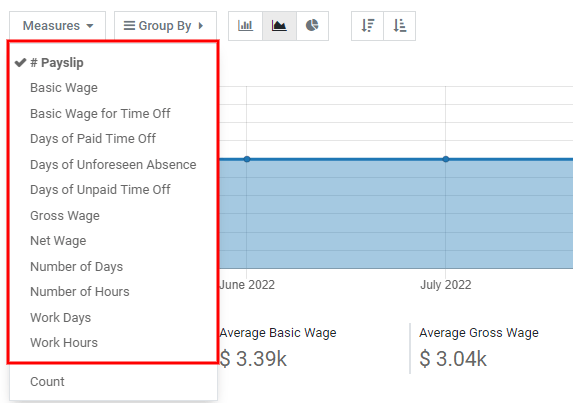
Gráfico de líneas
El gráfico de líneas es la vista predeterminada del informe Análisis de nómina. Si se seleccionó otra vista, haz clic en el icono Gráfico de líneas (icono central) en la barra de menú para volver a esta vista. Al final de las opciones aparece la posibilidad de mostrar el gráfico en orden ascendente o descendente.

Gráfico de barras
Para mostrar los datos en un gráfico de barras, haz clic en el icono Gráfico de barras (primer icono) en la barra de menú.

Haz clic en el icono Apilado para ver el gráfico de barras en formato apilado (donde aparecen varios valores en cada columna). Al final de las opciones aparece la posibilidad de mostrar las columnas en orden ascendente o descendente.
Truco
Al hacer clic en una opción, esta se habilita. Para deshabilitarla, vuelve a hacer clic. Cuando está activada aparece en gris, y cuando está inactiva, aparece en blanco.
Gráfico circular
Para mostrar los datos en un gráfico circular, haz clic en el icono Gráfico circular (último icono) en la barra de menú. En esta vista no hay opciones adicionales disponibles.

Tabla dinámica
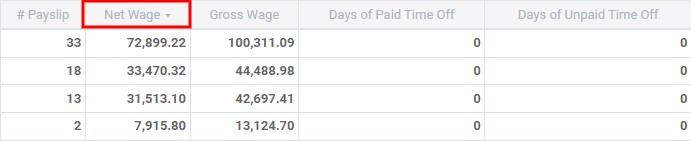
La parte inferior del panel de Análisis de nómina muestra una tabla dinámica independientemente del tipo de gráfico seleccionado en la parte superior. La información predeterminada incluye el número de nóminas, salario neto, salario bruto, días de vacaciones pagadas y días de ausencia no pagada. Los datos se dividen por departamento. Para mostrar más información, selecciona elementos adicionales en el menú desplegable Medidas.

Para ordenar las entradas por una columna específica, como Salario neto, haz clic dos veces en el nombre de la columna. El primer clic selecciona la columna y el segundo ordena la información en orden descendente.
Para exportar los datos en formato XLSX, haz clic en el icono Descargar xlsx. La información se descargará en una hoja de cálculo de Excel.

Los datos pueden insertarse en una hoja de cálculo haciendo clic en el botón Insertar en hoja de cálculo. Aparece una ventana emergente preguntando en qué hoja colocar la información. Selecciona una hoja existente o introduce el nombre de una nueva. Haz clic en Confirmar para abrir la vista de hoja con toda la información cargada.
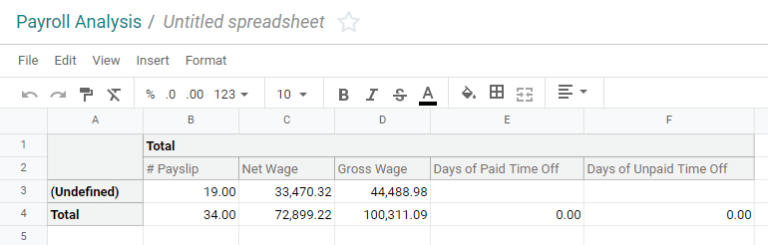
Una vez en la vista de hoja de cálculo, haz clic en Archivo y selecciona Guardar para guardar los datos, o Guardar como plantilla para guardar la configuración y reutilizarla en el futuro.
Nota
La aplicación Documentos debe estar instalada para poder usar la opción Insertar en hoja de cálculo.
Vales de comida
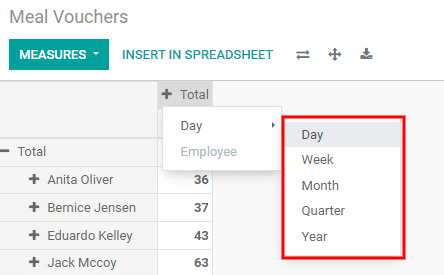
Vales de comida ofrece una vista general de los vales de comida utilizados por los empleados, que puede mostrarse por Día, Semana, Mes, Trimestre o Año. La vista predeterminada es por mes.
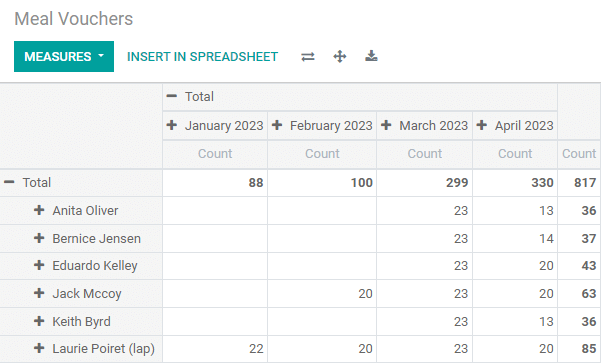
Para cambiar la vista mostrada, haz clic en Total. Los datos se reducen mostrando únicamente la columna de recuento. Vuelve a hacer clic en Total, luego pasa el cursor sobre Día y selecciona una de las otras opciones de periodo de tiempo disponibles.
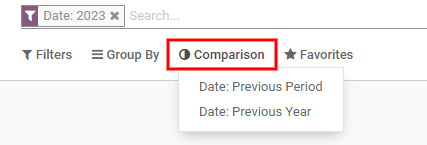
Es posible comparar el informe de vales de comida actual con el del periodo anterior o con el del año anterior. Para ver estas comparaciones, haz clic en el menú desplegable Comparación en la parte superior y selecciona Fecha: Periodo anterior o Fecha: Año anterior.
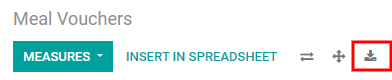
Para exportar los datos en formato XLSX, haz clic en el icono Descargar xlsx. La información se descargará en una hoja de cálculo de Excel.
Los datos pueden insertarse en una hoja de cálculo haciendo clic en el botón Insertar en hoja de cálculo. Aparece una ventana emergente preguntando en qué hoja colocar la información. Selecciona una hoja existente o introduce el nombre de una nueva. Haz clic en Confirmar para abrir la vista de hoja con toda la información cargada.
Una vez en la vista de hoja de cálculo, haz clic en Archivo y selecciona Guardar para guardar los datos, o Guardar como plantilla para conservar la configuración como plantilla para el futuro.
Nota
La aplicación Documentos debe estar instalada para poder usar la opción Insertar en hoja de cálculo.
Embargos de salario
El informe de Embargos de salario muestra todas las deducciones o asignaciones por empleado, como pagos de pensión alimenticia o embargos salariales.
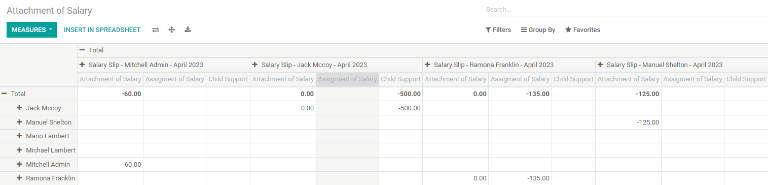
Los empleados aparecen listados en la columna izquierda, mientras que las diferentes deducciones se muestran en la fila superior, organizadas por mes.
El informe puede exportarse como archivo XLSX o insertarse en una hoja de cálculo utilizando los botones correspondientes en la parte superior.
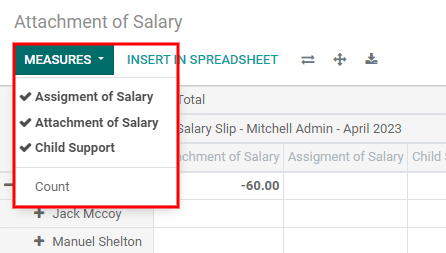
Al hacer clic en el botón Medidas se muestran las opciones de visualización de los datos. Asignación de salario, Embargo de salario, Pensión alimenticia y Recuento pueden seleccionarse o desmarcarse haciendo clic en cada elemento. Si aparece marcado, se mostrará en el informe.
El informe de embargos de salario puede compararse con el del periodo anterior o con el del año anterior. Para ver estas comparaciones, haz clic en el menú desplegable Comparación en la parte superior y selecciona Fecha de fin de nómina: Periodo anterior o Fecha de fin de nómina: Año anterior.