
Configuración del administrador
Antes de que los empleados puedan usar la Aplicación Móvil LanBAI, el sistema debe ser configurado por un administrador o responsable de RRHH. Esta sección cubre los pasos de configuración inicial requeridos en Odoo.
Requisitos previos
Asegúrate de que los siguientes módulos estén instalados en tu instancia de Odoo:
HR Attendance (
hr_attendance)HR Attendance Mobile EXT (
hr_attendance_mobile_ext)
El módulo hr_attendance_mobile_ext añade las capacidades de asistencia móvil a Odoo, incluyendo la generación de códigos QR, la gestión de tokens y los endpoints API con los que se comunica la app móvil.
Nota
El módulo requiere que la librería Python qrcode esté instalada en el servidor. Si no está instalada, contacta a tu administrador del sistema.
Generar un código QR de configuración
Para permitir que un empleado use la app móvil, debes generar un código QR de configuración para él.
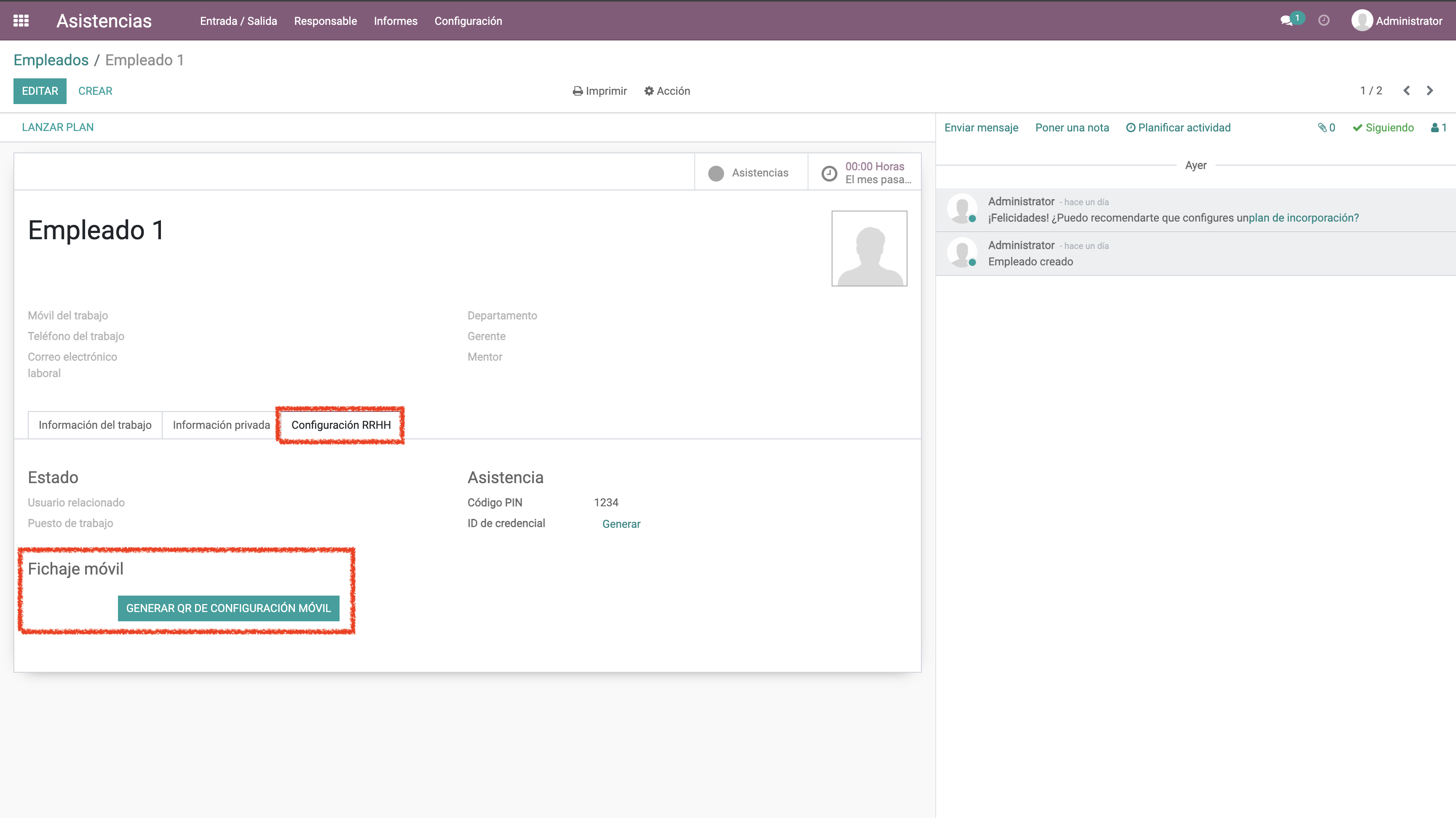
Navega a y abre la ficha del empleado.
En el formulario del empleado, localiza la sección Asistencia Móvil.
Haz clic en el botón Generar QR de configuración móvil.
El sistema:
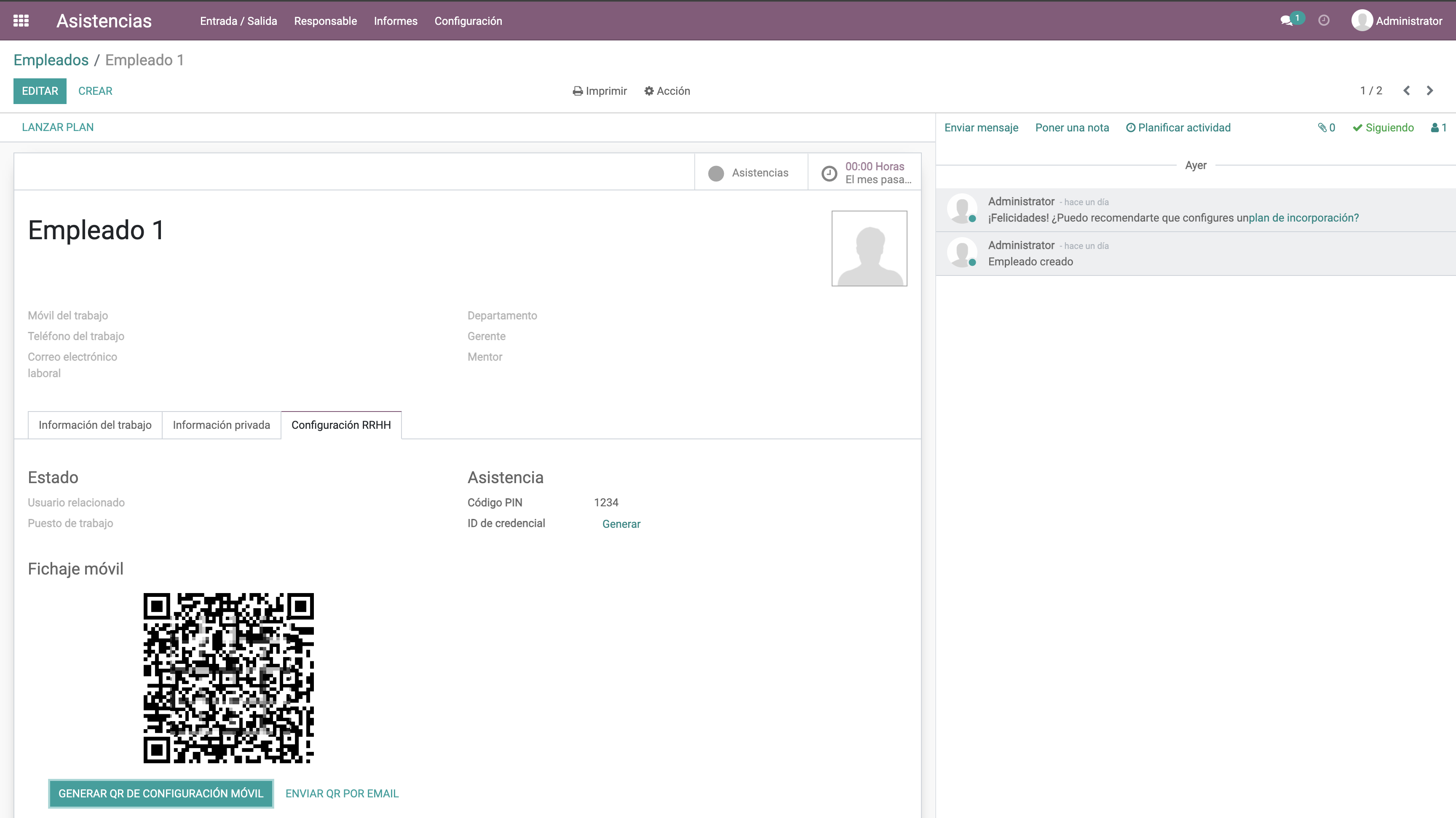
Creará un token de configuración de un solo uso (un identificador único).
Generará una imagen de código QR que codifica la siguiente información:
URL del servidor (la dirección de tu instancia de Odoo)
Nombre de la base de datos
Token de configuración
ID del empleado
El código QR aparecerá en el formulario del empleado como una imagen (220×220 píxeles).
Enviar el código QR por correo electrónico
En lugar de mostrar el código QR en pantalla, puedes enviarlo directamente al empleado por correo electrónico:
Después de generar el código QR, haz clic en el botón Enviar QR por email (este botón solo aparece después de que se haya generado un código QR).
El sistema envía un correo electrónico al email de trabajo del empleado (o al email privado si no tiene email de trabajo configurado).
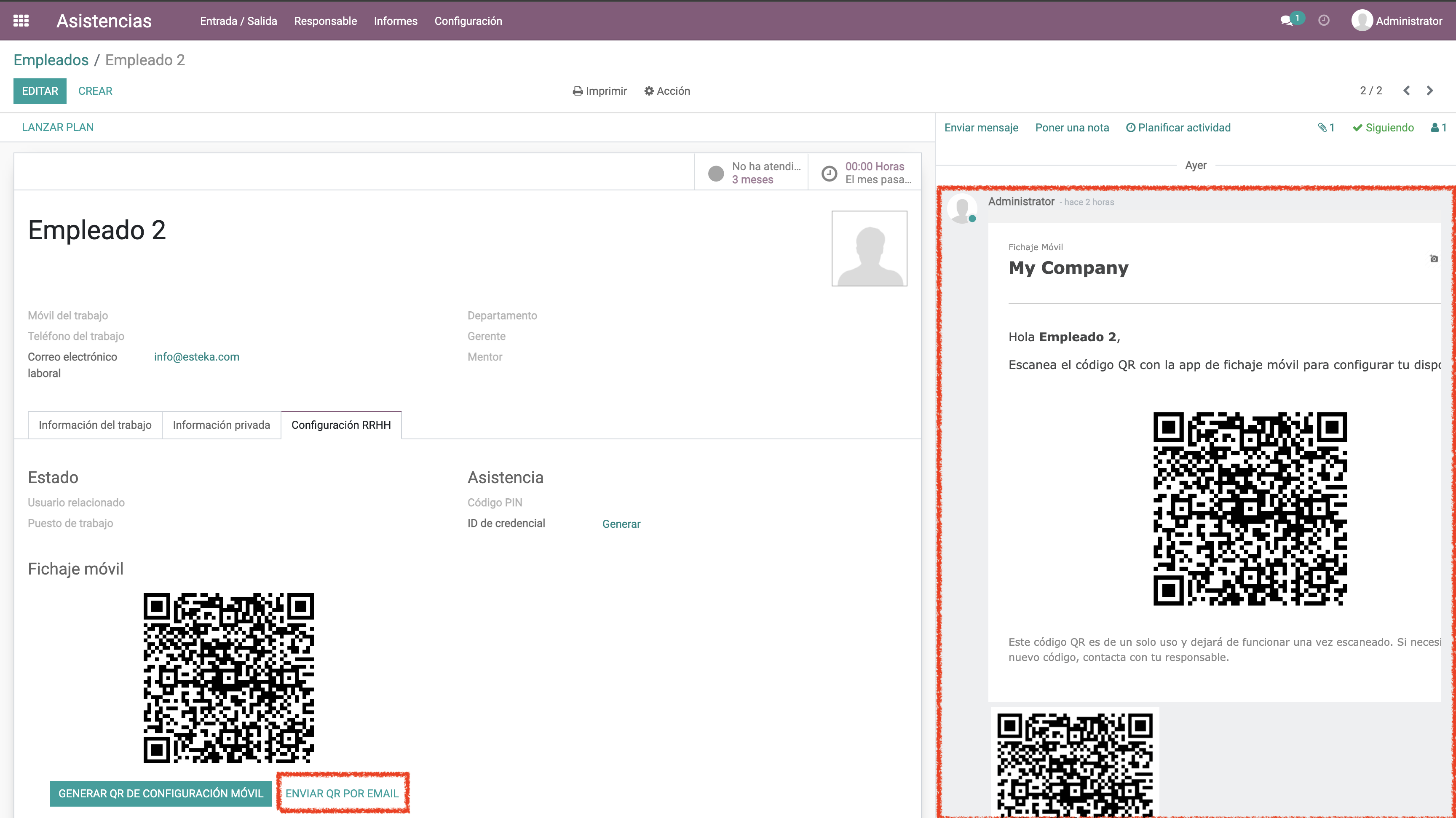
El correo electrónico incluye:
El código QR como imagen embebida.
El nombre y logotipo de la empresa.
Un aviso de seguridad explicando que el código es de un solo uso.
Advertencia
El empleado debe tener una dirección de correo electrónico configurada (laboral o privada) para que esta función funcione. Si no se encuentra ningún correo electrónico, el sistema mostrará un error.
Generación masiva de QR
Si necesitas generar códigos QR para varios empleados a la vez:
Navega a .
Selecciona los empleados usando las casillas en la vista de lista.
Abre el menú Acción y selecciona Generar QR de configuración móvil.
Esto generará un token de configuración y un código QR para cada empleado seleccionado.
Ciclo de vida de los tokens
Comprender cómo funcionan los tokens es importante para gestionar la configuración móvil:
Tipo de token |
Descripción |
|---|---|
Token de configuración |
Un token de uso único incrustado en el código QR. Una vez que el empleado escanea el código QR y completa la configuración, el token se consume y el código QR se borra del registro del empleado. |
Token de API |
Un token permanente generado durante la configuración móvil. Este token se almacena en el dispositivo del empleado y se utiliza para todas las llamadas de API posteriores (entrada, salida, historial, etc.). Permanece válido hasta que se realice una nueva configuración. |
Si un empleado pierde su dispositivo o necesita configurar uno nuevo:
Genera un nuevo código QR para el empleado (esto crea un nuevo token de configuración).
El empleado escanea el nuevo código QR en su nuevo dispositivo.
Se genera un nuevo token API, reemplazando el anterior.
El dispositivo anterior ya no podrá autenticarse.
Truco
Generar un nuevo código QR y completar la configuración en un nuevo dispositivo revoca efectivamente el acceso del dispositivo anterior, ya que se emite un nuevo token de API.