
Gestión de asistencias
Esta sección cubre la gestión diaria de los registros de asistencia, incluyendo la visualización, edición, corrección y bloqueo de registros para el cumplimiento normativo.
Panel de vista general
El panel de gestión de asistencias está disponible en . Proporciona una lista completa de todos los registros de asistencia con la siguiente información:
Nombre del empleado
Entrada fecha y hora
Salida fecha y hora
Horas trabajadas (calculadas automáticamente)
Estado de bloqueo (bloqueado o editable)
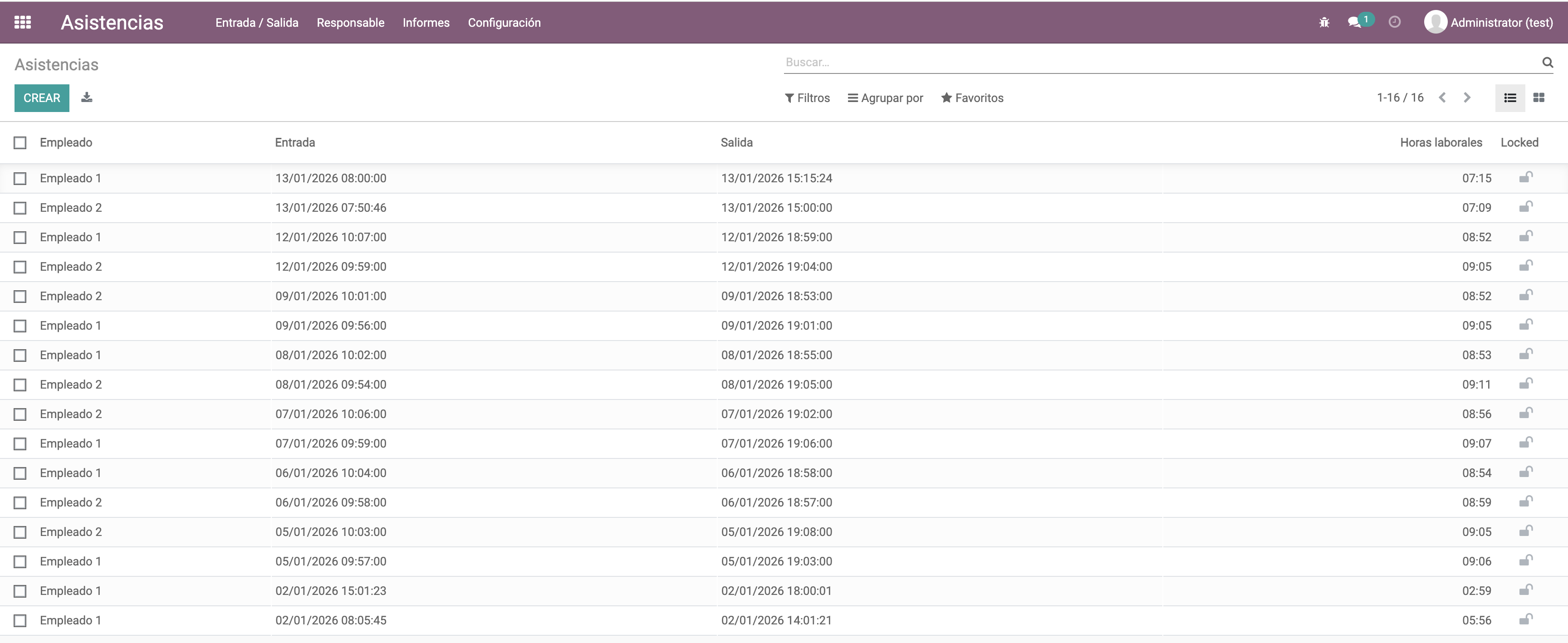
La lista puede filtrarse por empleado, departamento, rango de fechas y estado de bloqueo. Los registros pueden mostrarse en vista de lista o kanban usando los iconos de la esquina superior derecha.
Editar registros de asistencia
Los usuarios autorizados (responsables de RRHH u oficiales de asistencia) pueden editar registros de asistencia para corregir errores como salidas no fichadas u horas incorrectas.
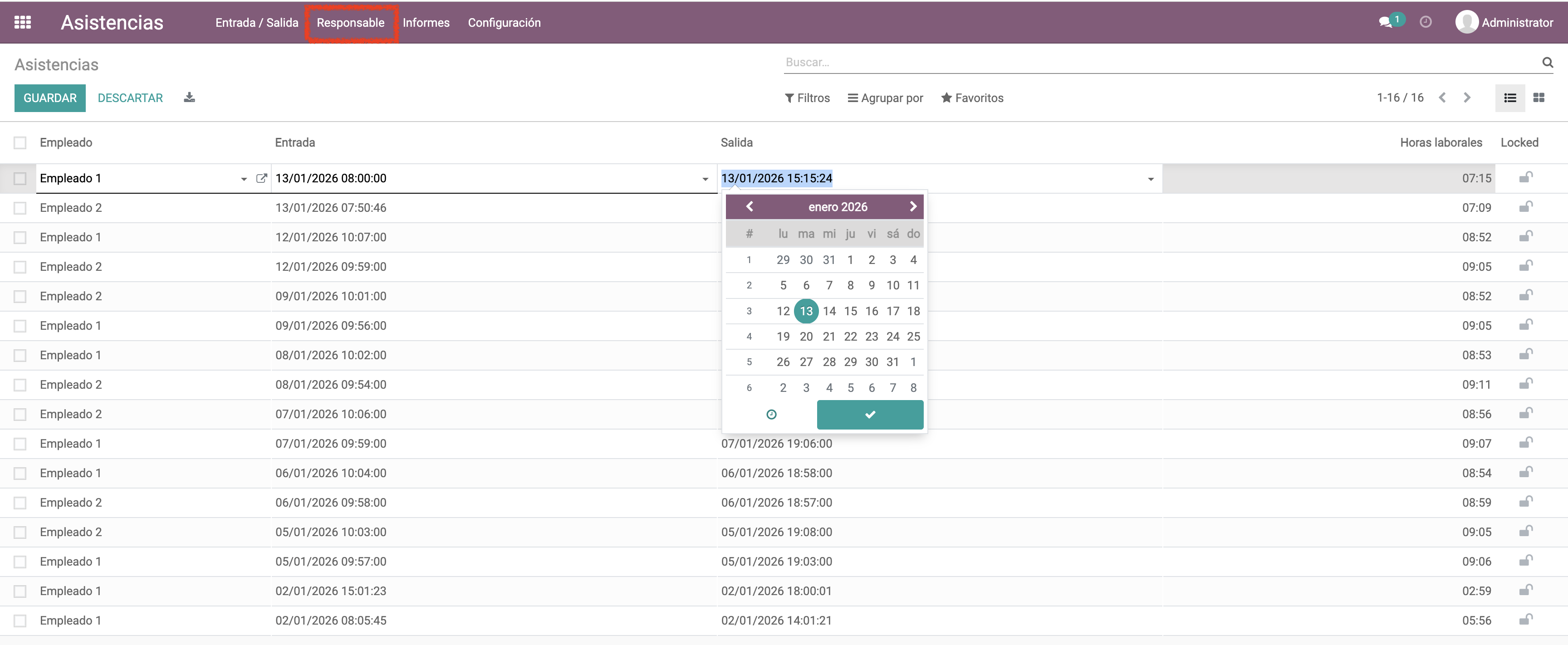
Para editar un registro:
Navega a .
Haz clic en el registro de asistencia que quieras modificar.
Actualiza la hora de Entrada o Salida según sea necesario.
Haz clic en Guardar.
Importante
Los empleados no pueden editar sus propios registros de asistencia. Solo los usuarios autorizados con los permisos apropiados pueden modificar registros. Esta restricción asegura la integridad de los datos y el cumplimiento de las regulaciones laborales.
Correcciones habituales
Salida no fichada: Si un empleado olvidó fichar la salida, el registro no mostrará hora de salida. Un responsable de RRHH puede abrir el registro e introducir manualmente la hora de salida correcta.
Horas incorrectas: Si un fichaje de entrada o salida se registró a una hora incorrecta (por ejemplo, por un error del dispositivo), el responsable puede corregir las horas directamente.
Eliminar registros: Si un registro de asistencia se creó por error, los usuarios autorizados pueden eliminarlo. Sin embargo, una vez que un registro está bloqueado, no puede eliminarse.
Registro de auditoría de cambios
LanBAI añade un registro de auditoría completo para todos los cambios en los registros de asistencia, garantizando la trazabilidad total para inspecciones laborales y auditorías internas.
Cada modificación de un registro de asistencia se registra automáticamente, incluyendo:
Qué campo se modificó (entrada, salida, horas trabajadas, estado de bloqueo)
Quién realizó el cambio (nombre de usuario)
Cuándo se realizó el cambio (marca de tiempo)
Valor anterior y valor nuevo
Tipo de cambio: creación, modificación o eliminación
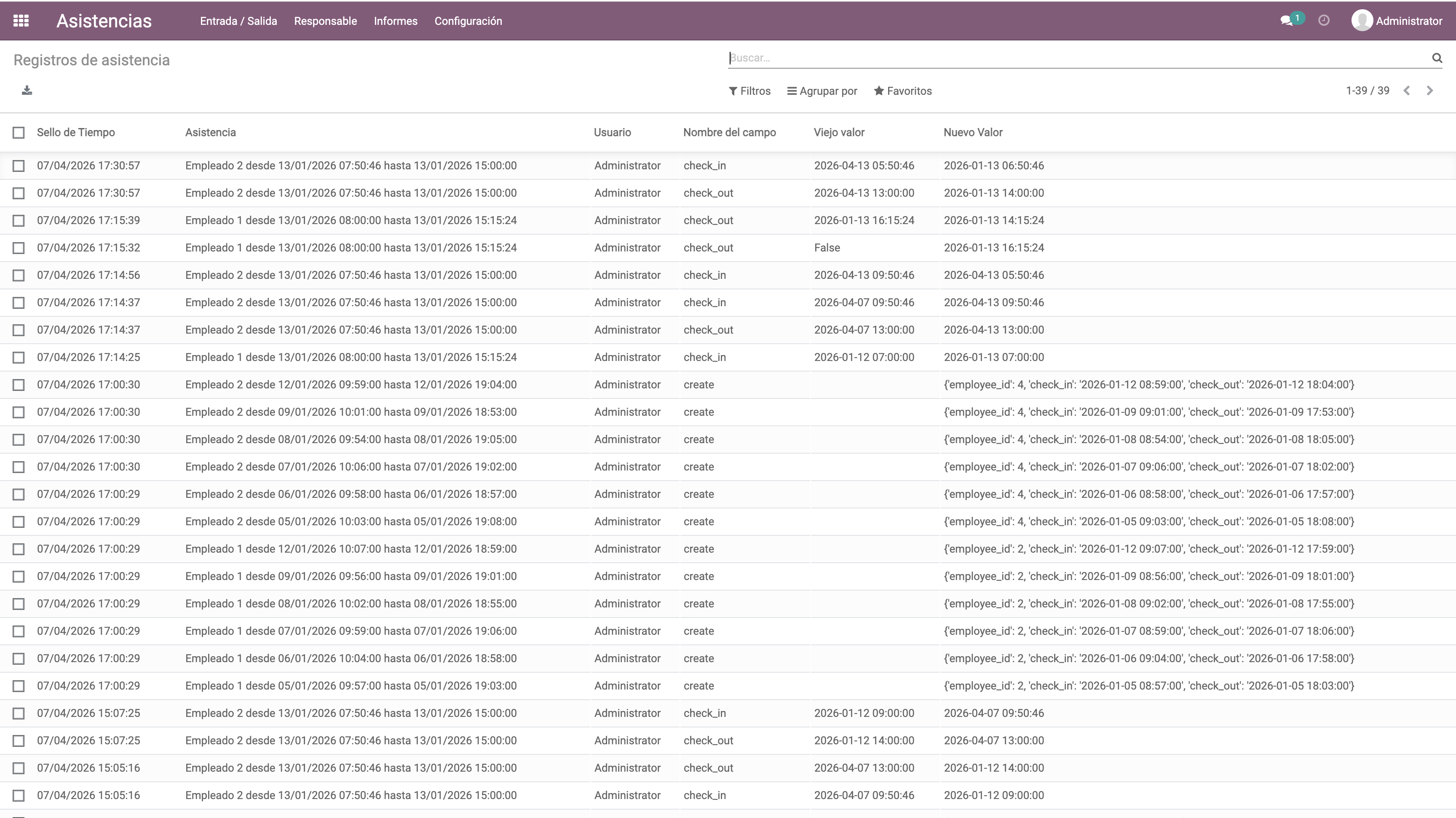
El registro de auditoría es visible en la sección de conversación de cada registro de asistencia y también se almacena en un modelo de log dedicado para fines de informes e inspección.
Nota
El historial de auditoría es inmutable. Las entradas de registro no pueden modificarse ni eliminarse, ni siquiera por administradores. Esto asegura la integridad del historial de auditoría para el cumplimiento regulatorio.
Bloqueo de registros
Para prevenir modificaciones accidentales o no autorizadas de datos históricos de asistencia, LanBAI implementa un mecanismo de bloqueo de registros.
Bloqueo automático
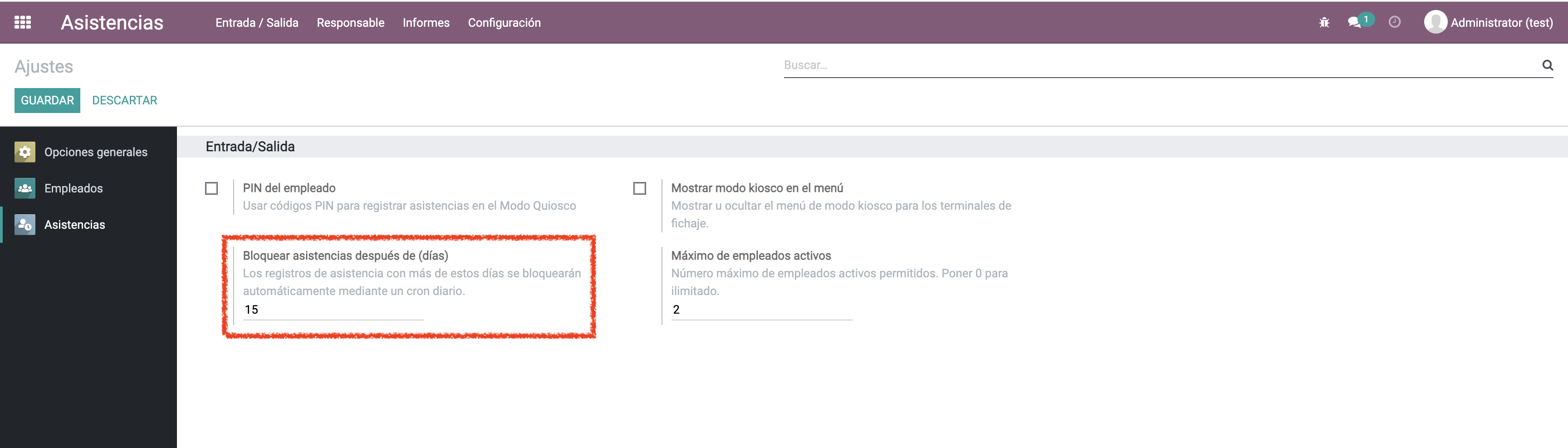
Una tarea programada (cron job) se ejecuta periódicamente para bloquear automáticamente los registros de asistencia con más de un número configurable de días de antigüedad. Por defecto, los registros con más de 15 días se bloquean.
Para configurar el periodo de bloqueo:
Navega a .
Ajusta el parámetro Días de bloqueo (por defecto: 15 días).
Haz clic en Guardar.
Bloqueo manual por rango de fechas
Los responsables de RRHH también pueden bloquear registros manualmente para un rango de fechas específico, lo cual es útil para el cierre de mes o preparación de nóminas:
Navega a .
Haz clic en el botón Bloquear asistencias (o usa el menú de acciones).
Selecciona el rango de fechas que quieras bloquear.
Confirma la acción.
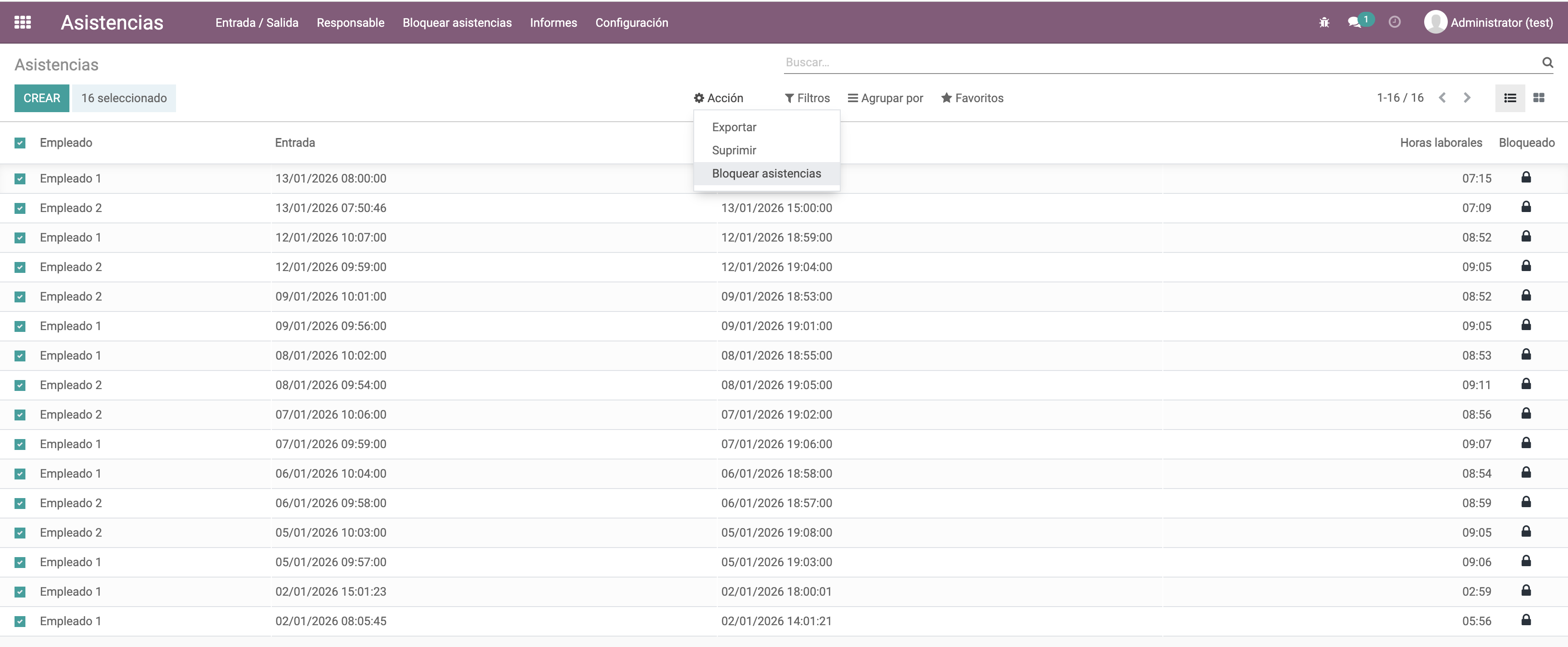
Todos los registros dentro del rango de fechas seleccionado se marcarán como bloqueados. Los registros bloqueados muestran un icono de candado y sus campos pasan a ser de solo lectura.
Advertencia
El bloqueo es una acción protectora. Una vez que los registros están bloqueados, no pueden modificarse ni eliminarse a través de la interfaz normal. Esto es por diseño, para asegurar el cumplimiento de los requisitos de inspección laboral.
Hojas de asistencia
Para una vista de nivel superior de los datos de asistencia, LanBAI proporciona hojas de asistencia que resumen la asistencia por empleado de forma mensual.
Crear hojas de asistencia
Las hojas de asistencia pueden crearse individualmente o en lote:
Navega a .
Haz clic en Crear para una hoja individual, o usa Creación masiva para todo un departamento.
Selecciona el empleado, mes y año.
El sistema genera automáticamente las líneas diarias a partir de los registros de asistencia existentes.

Cada hoja de asistencia incluye las siguientes métricas calculadas:
Total de horas trabajadas
Horas extra y recuento
Llegadas tardías (horas y recuento)
Horas de ausencia y recuento
Diferencia horaria (desviación de las horas previstas)
Flujo de aprobación de hojas
Las hojas de asistencia siguen un flujo de trabajo en tres etapas:
Borrador: La hoja se crea y puede editarse.
Confirmado: El empleado o su responsable directo confirma que los datos son correctos.
Aprobado: RRHH aprueba la hoja para el procesamiento de nóminas.
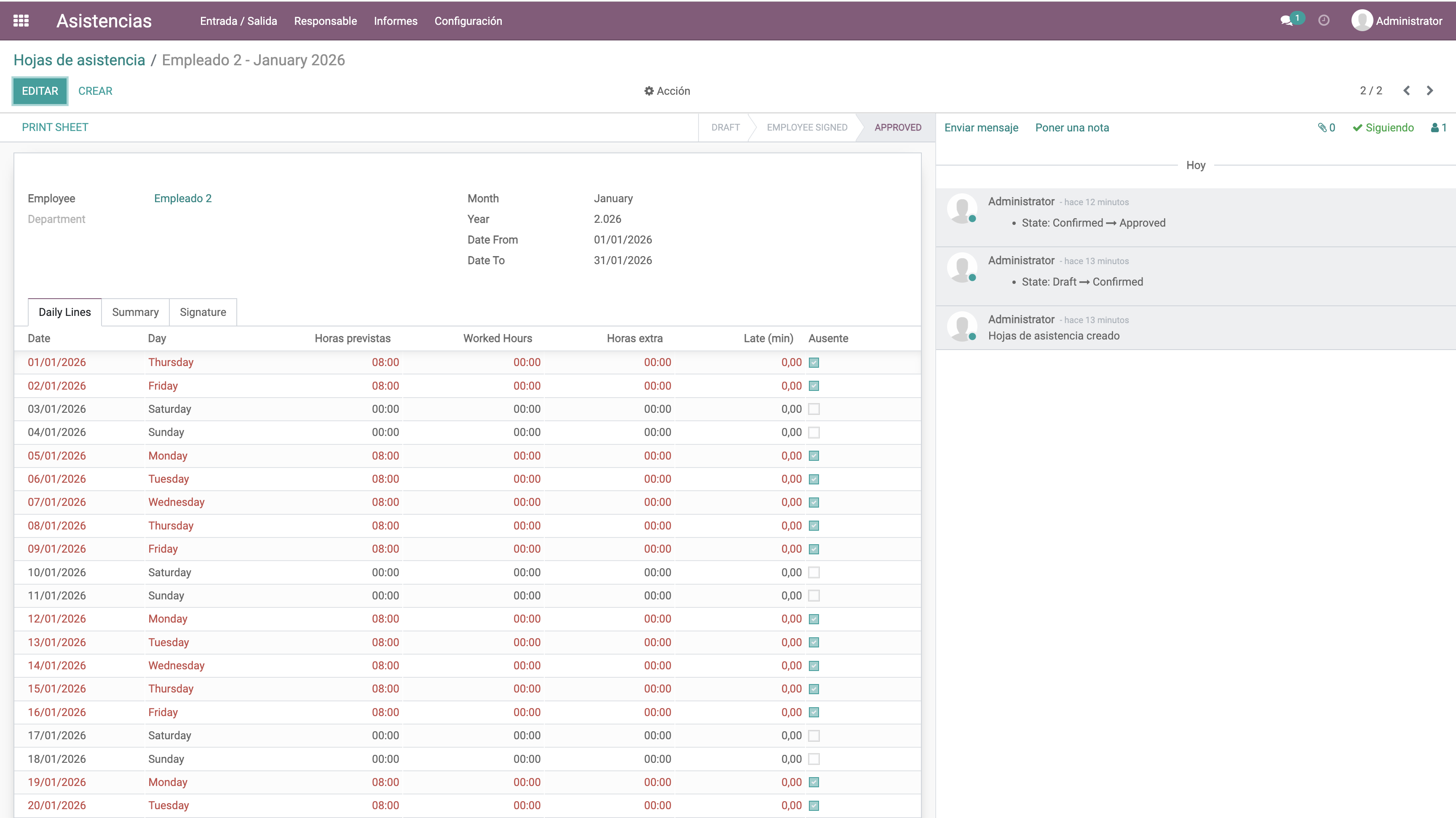
Las operaciones masivas están disponibles para confirmar y aprobar múltiples hojas a la vez, lo cual es especialmente útil durante el procesamiento de fin de mes.
Schedule Calculation in Attendance Sheets
Attendance sheets automatically calculate expected hours, overtime, late arrivals, and absences based on the employee’s assigned work schedule:
Fixed schedule: The employee’s resource calendar () defines the expected start and end times for each day of the week.
Planning shifts: If the Planning application is installed and the employee has shifts assigned for a given day, the expected hours are calculated from the shift instead of the fixed schedule.
Time off and leaves: Approved leaves from the Time Off application are consulted. Days with an approved leave are marked accordingly (with the leave type: holidays, sick leave, etc.) and are not counted as unjustified absences.
Public holidays: Public holidays defined in the work calendar are detected automatically and marked in the sheet.
The following metrics are derived from this data:
Overtime: Calculated as the positive difference between worked hours and expected hours.
Late arrivals: Calculated by comparing the employee’s first check-in with the expected start time (from the planning shift or the fixed schedule).
Absences: Only working days without any check-in and without an approved leave are marked as absences.