
Nómina
Odoo Nómina se utiliza para procesar entradas de trabajo y generar nóminas para los empleados, incluyendo tanto el salario habitual como las comisiones. La aplicación Nómina funciona en conjunto con otras aplicaciones de Odoo, como Empleados, Partes de horas, Ausencias y Asistencias.
La aplicación Nómina ayuda a garantizar que no haya problemas o conflictos al validar las entradas de trabajo, gestiona las localizaciones específicas de cada país para asegurar que las nóminas cumplan con las normativas y los impuestos locales, y permite asignar salarios. La configuración de la nómina es fundamental para asegurar un procesamiento preciso y puntual de las nóminas.
Ajustes
Para acceder a los Ajustes, ve a . Aquí se selecciona si las nóminas se contabilizan en la contabilidad y si se crean pagos SEPA.
La pantalla de Ajustes es donde se configuran las localizaciones. Las Localizaciones son configuraciones específicas por país preconfiguradas en Odoo al crear la base de datos, e incluyen todos los impuestos, tasas y asignaciones para ese país en particular. La sección Localización de Ajustes incluye una vista detallada de todos los beneficios proporcionados a los empleados.
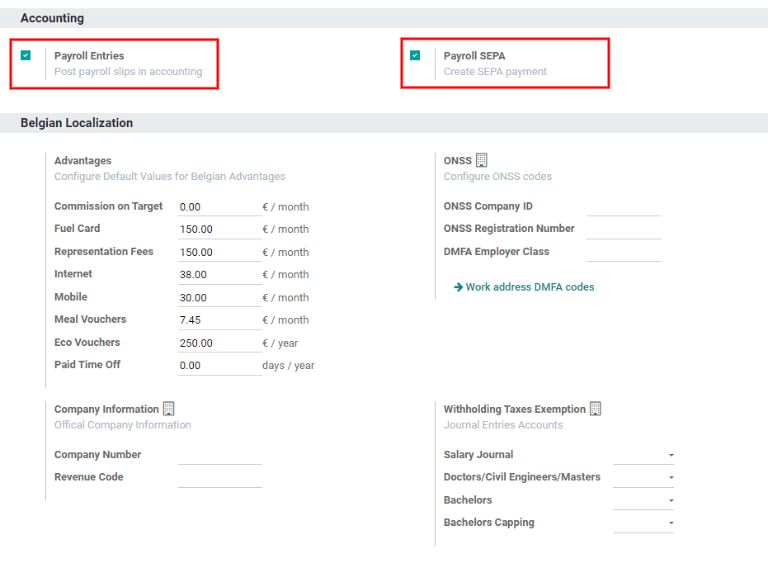
Las localizaciones específicas de cada país se configuran en la sección Localización de la pantalla Ajustes. Todos los elementos de localización se rellenan automáticamente al especificar el país durante la creación de la base de datos. No se recomienda modificar la configuración de localización a menos que sea estrictamente necesario.
Entradas de trabajo
Una entrada de trabajo es un registro individual en el parte de horas de un empleado. Las entradas de trabajo pueden configurarse para contemplar todos los tipos de trabajo y de ausencia, como Asistencias, Baja médica, Formación o Festivo.
Tipos de entradas de trabajo
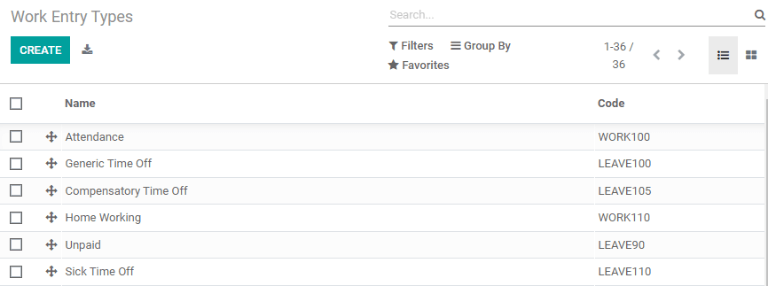
Al crear una entrada de trabajo en la aplicación Nómina o cuando un empleado introduce información en la aplicación Partes de horas, es necesario seleccionar un Tipo de entrada de trabajo. La lista de Tipos de entrada de trabajo se genera automáticamente en función de la configuración de localización de la base de datos.
Para ver los tipos de entrada de trabajo disponibles, ve a .
Cada tipo de entrada de trabajo tiene un código que ayuda en la creación de nóminas y asegura que todos los impuestos y tasas se registren correctamente.
Nuevo tipo de entrada de trabajo
Para crear un nuevo tipo de entrada de trabajo, haz clic en el botón Crear. Introduce la información en el formulario:
Nombre del tipo de entrada de trabajo: El nombre debe ser breve y descriptivo, como
Baja médicaoFestivo.Código: Este código aparece junto al tipo de entrada de trabajo en los partes de horas y las nóminas. Como el código se utiliza en conjunto con la aplicación Contabilidad, se recomienda consultar con el departamento contable el código que debe usarse.
Secuencia: La secuencia determina el orden en que se calcula la entrada de trabajo en la lista de nóminas.
Casillas de verificación: Si alguno de los elementos de la lista aplica a la entrada de trabajo, márcalo haciendo clic en la casilla. Si se marca Ausencia, aparece un campo Tipo de ausencia. Este campo tiene un menú desplegable para seleccionar el tipo específico de ausencia, o bien se puede introducir un tipo nuevo.
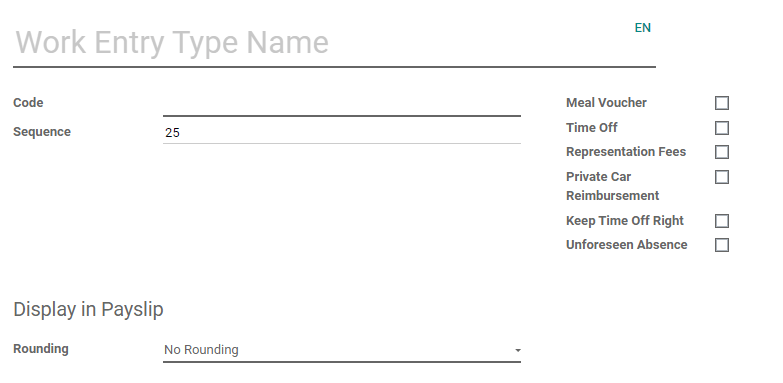
Redondeo: El método de redondeo determina cómo se muestran las entradas del parte de horas en la nómina.
Sin redondeo: La entrada del parte de horas no se modifica.
Medio día: La entrada del parte de horas se redondea al medio día más cercano.
Día: La entrada del parte de horas se redondea al día completo más cercano.
Example
Si el tiempo de trabajo está configurado en una jornada de 8 horas (semana laboral de 40 horas), y un empleado introduce 5,5 horas en un parte, y Redondeo está configurado como Sin redondeo, la entrada se mantiene en 5,5 horas. Si se establece en Medio día, la entrada se cambia a 4 horas. Si se establece en Día, se cambia a 8 horas.
Tiempos de trabajo
Para ver los tiempos de trabajo actualmente configurados, ve a . En esta lista se encuentran los tiempos de trabajo disponibles para los contratos y entradas de trabajo de los empleados.
Los tiempos de trabajo son específicos de cada empresa. Cada empresa debe identificar cada tipo de tiempo de trabajo que utiliza. Por ejemplo, una base de datos de Odoo que contenga varias empresas que usen la semana laboral estándar de 40 horas debe tener una entrada de tiempo de trabajo separada para cada empresa que utilice dicho estándar.
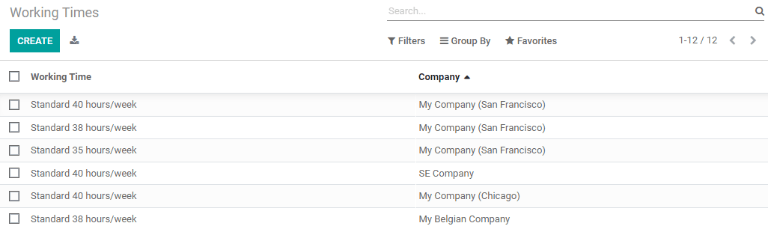
Nuevo tiempo de trabajo
Para crear un nuevo tiempo de trabajo, haz clic en el botón Crear. Introduce la información en el formulario.
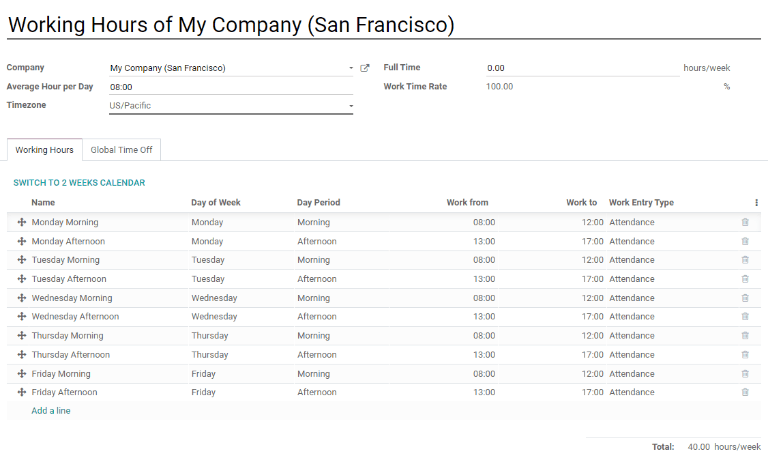
Los campos se rellenan automáticamente para una semana laboral regular de 40 horas, pero pueden modificarse. Primero, cambia el nombre del tiempo de trabajo modificando el texto en el campo Nombre. Luego realiza los ajustes necesarios en los días y horas que apliquen al nuevo tiempo de trabajo.
En la pestaña Horario laboral, modifica las selecciones de Día de la semana, Periodo del día y Tipo de entrada de trabajo haciendo clic en los menús desplegables de cada columna y eligiendo la opción deseada. Las columnas Desde y Hasta se modifican escribiendo la hora.
Nota
Los campos Desde y Hasta deben introducirse en formato de 24 horas. Por ejemplo, 2:00 PM se introduce como 14:00.
Si el tiempo de trabajo debe configurarse en un calendario de dos semanas, haz clic en el botón Cambiar a calendario de 2 semanas. Esto crea entradas para una Semana par y una Semana impar.
Salario
Tipos de estructuras
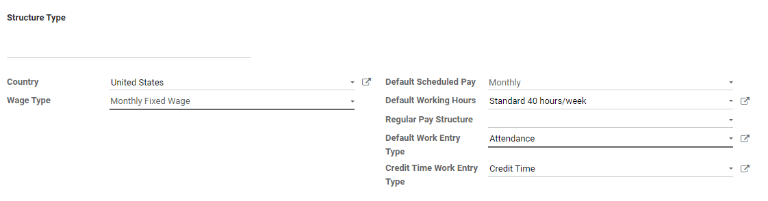
En Odoo, la nómina de un empleado se basa en estructuras y tipos de estructuras, que afectan cómo se registran los partes de horas. Cada tipo de estructura es un conjunto de reglas para procesar una entrada de parte, que consiste en diferentes estructuras anidadas en su interior. Los tipos de estructuras definen con qué frecuencia se paga a un empleado, las horas de trabajo y si el salario se basa en un sueldo fijo o en las horas realmente trabajadas.
Por ejemplo, un tipo de estructura podría ser Empleado, y ese tipo de estructura podría tener dos estructuras diferentes: una estructura de Pago regular, que incluye todas las reglas necesarias para procesar el pago habitual, y una estructura de Bono de fin de año, que incluye únicamente las reglas para dicho bono. Tanto la estructura de Pago regular como la de Bono de fin de año forman parte del tipo de estructura Empleado.
Los distintos tipos de estructuras pueden consultarse en .
En Odoo hay dos tipos de estructuras predeterminadas: Empleado y Trabajador. Normalmente, Empleado se utiliza para trabajadores asalariados, por lo que el tipo de salario es Sueldo fijo mensual, y Trabajador se usa habitualmente para empleados pagados por hora, por lo que el tipo de salario es Salario por hora.

Haz clic en el botón Crear para generar un nuevo tipo de estructura. La mayoría de los campos se completan automáticamente, pero todos pueden editarse. Una vez editados, haz clic en Guardar para guardar los cambios o en Descartar para eliminar la entrada.
Estructuras
Las estructuras salariales son las diferentes formas en que un empleado recibe su pago dentro de una estructura específica, y se definen mediante un conjunto de reglas.
La cantidad de estructuras que necesita una empresa para cada tipo depende de cuántas formas diferentes de pago existan y de cómo se calcule la remuneración. Por ejemplo, una estructura común que puede ser útil añadir es un Bono.
Para ver todas las estructuras disponibles para cada tipo, ve a .
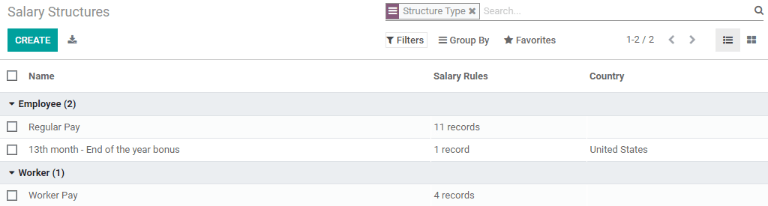
Cada tipo de estructura muestra las estructuras asociadas. Cada estructura contiene un conjunto de reglas que la definen.
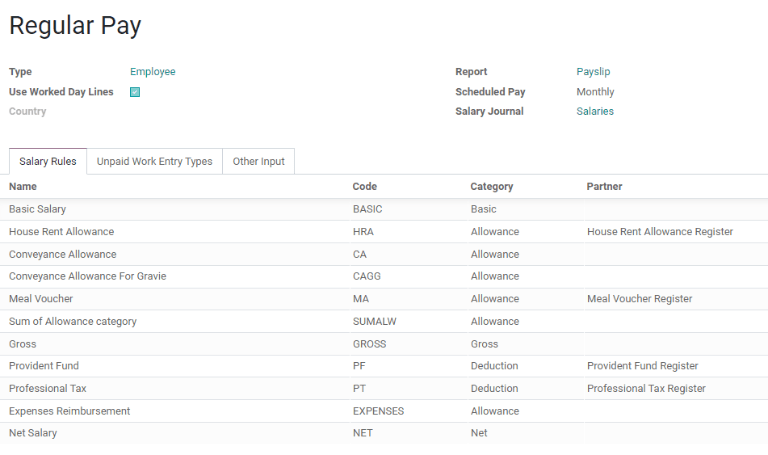
Haz clic en una estructura para ver sus Reglas salariales. Estas reglas son las que calculan la nómina del empleado.
Reglas
Cada estructura tiene un conjunto de reglas salariales que se siguen con fines contables. Estas reglas están configuradas por la localización y afectan a la aplicación Contabilidad, por lo que las modificaciones a las reglas predeterminadas o la creación de nuevas reglas deben hacerse solo cuando sea necesario.
Para ver todas las reglas, ve a . Haz clic en una estructura (como Pago regular) para ver todas sus reglas.
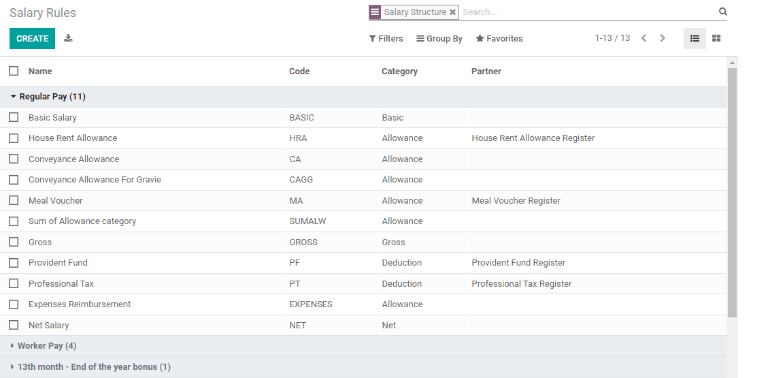
Para crear una nueva regla, haz clic en Crear. Aparecerá un formulario de nueva regla. Introduce la información en los campos y luego haz clic en Guardar.
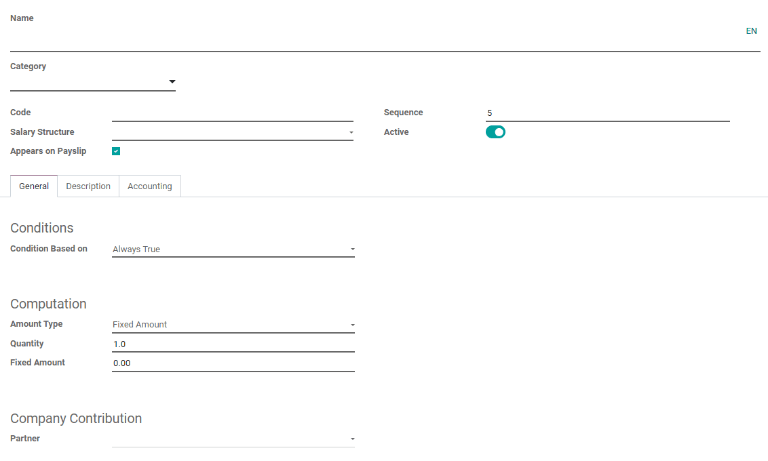
Los campos obligatorios para una regla son:
Nombre: Introduce un nombre para la regla.
Categoría: Selecciona una categoría a la que aplique la regla en el menú desplegable, o introduce una nueva.
Código: Introduce un código para esta nueva regla. Se recomienda coordinar con el departamento contable, ya que este código les afectará.
Estructura salarial: Selecciona una estructura salarial a la que aplique la regla en el menú desplegable, o introduce una nueva.
Condición basada en: En la pestaña General, selecciona en el menú desplegable si la regla es Siempre verdadera (se aplica siempre), un Rango (aplica a un rango específico que se introduce debajo de la selección) o una Expresión Python (el código se introduce debajo de la selección).
Tipo de importe: En la pestaña General, selecciona en el menú desplegable si el importe es una Cantidad fija, un Porcentaje (%) o un Código Python. Dependiendo de lo seleccionado, a continuación deberá introducirse la cantidad fija, el porcentaje o el código Python.
Parámetros de reglas
Nota
Actualmente, la función Parámetros de reglas dentro del menú sigue en desarrollo y solo se utiliza en un caso específico para el mercado belga. La documentación se actualizará cuando esta sección esté disponible para más mercados.
Otros tipos de entradas
Al crear nóminas, a veces es necesario añadir otras entradas para circunstancias específicas, como gastos, reembolsos o deducciones. Estas entradas adicionales pueden configurarse en .
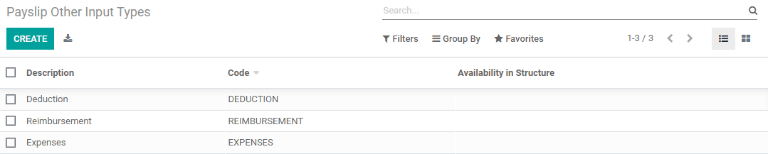
Para crear un nuevo tipo de entrada, haz clic en el botón Crear. Introduce la Descripción, el Código y a qué estructura aplica en el campo Disponibilidad en estructura. Haz clic en Guardar para salvar los cambios o en Descartar para eliminar la entrada.

Configurador de paquetes salariales
Las distintas opciones en la sección Configurador de paquetes salariales del menú afectan al salario potencial de un empleado. Estas secciones (Ventajas, Información personal y Currículum) especifican qué beneficios pueden ofrecerse en el paquete salarial de un empleado.
Dependiendo de la información que introduzca un empleado (como deducciones, dependientes, etc.), su salario se ajusta en consecuencia. Cuando un candidato solicita un empleo en el sitio web de la empresa, las secciones bajo Configurador de paquetes salariales afectan directamente a lo que el candidato ve y a lo que se completa a medida que introduce información.
Ventajas
Al ofrecer un puesto a empleados potenciales, pueden establecerse ciertas ventajas en Odoo además del salario para hacer la oferta más atractiva (como días libres adicionales, acceso a un coche de empresa, reembolso de gastos de teléfono o internet, etc.).
Para ver las ventajas, ve a . Las ventajas se agrupan por Tipo de estructura.
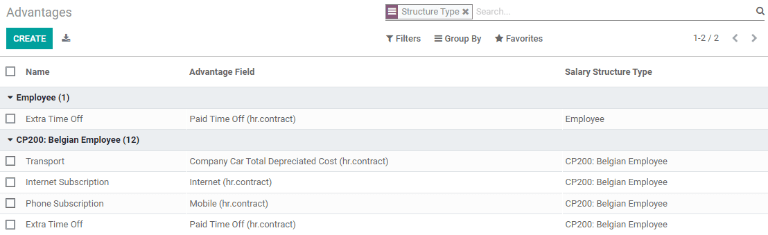
Para crear una nueva ventaja, haz clic en el botón Crear. Introduce la información en los campos y luego haz clic en Guardar para salvar los cambios o en Descartar para eliminar la entrada.
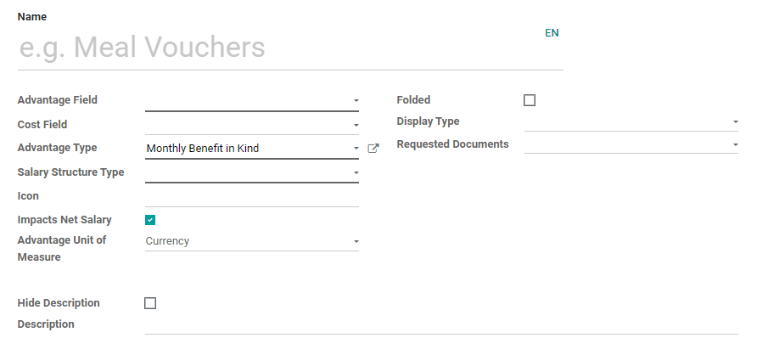
Los campos obligatorios para una ventaja son:
Nombre: Introduce el nombre de la ventaja.
Campo de ventaja: Selecciona en el menú desplegable bajo qué campo de la nómina aparecerá esta ventaja.
Tipo de ventaja: Selecciona en el menú desplegable qué tipo de ventaja es. Elige entre Beneficio mensual en especie, Ventajas mensuales en neto, Ventajas mensuales en efectivo o Ventajas anuales en efectivo.
Tipo de estructura salarial: Selecciona en el menú desplegable a qué tipo de estructura salarial aplica esta ventaja.
Información personal
Cada empleado en Odoo tiene una ficha de empleado que incluye toda su información personal, currículum, información laboral y documentos. Para ver la ficha de un empleado, ve al panel principal de la aplicación y haz clic en la tarjeta del empleado, o ve a y selecciona la tarjeta del empleado. Las fichas también pueden consultarse desde la aplicación .
Nota
La ficha de empleado puede considerarse como el expediente personal.
La sección Información personal enumera todos los campos disponibles para introducir en la ficha del empleado. Para acceder a esta sección, ve a .
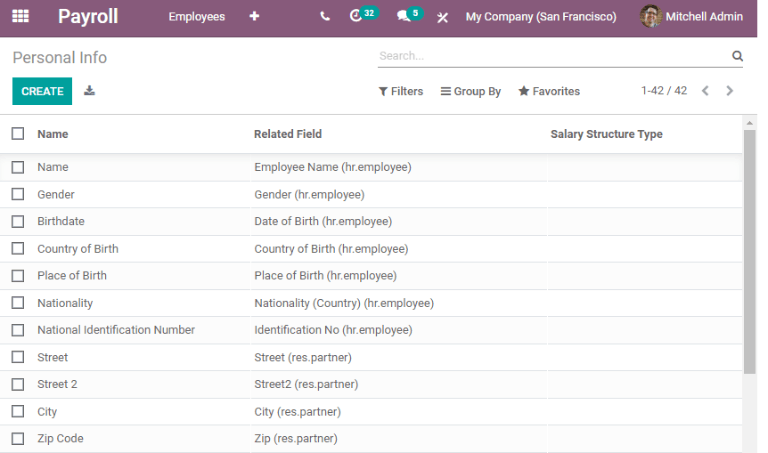
Para editar una entrada, selecciónala de la lista. Luego, haz clic en el botón Editar y modifica la información. Cuando termines, haz clic en Guardar o en Descartar para guardar la información o cancelar los cambios.
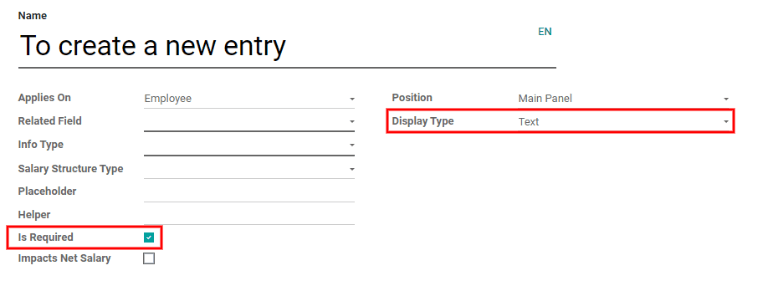
Los dos campos más importantes del formulario de información personal son Es obligatorio y Tipo de visualización. Marcar la casilla Es obligatorio hace que el campo sea obligatorio en la ficha del empleado.
El menú desplegable Tipo de visualización permite que la información se introduzca de distintas formas, desde una caja de Texto, hasta un botón de opción Radio personalizable, una Casilla de verificación, un Documento y más.
Una vez introducida la información, haz clic en el botón Guardar para salvar la entrada.
Currículum
Nota
Actualmente, la función Currículum dentro del menú sigue en desarrollo y solo se utiliza en un caso específico para el mercado belga. La documentación se actualizará cuando esta sección esté disponible en más mercados.