Puestos de trabajo
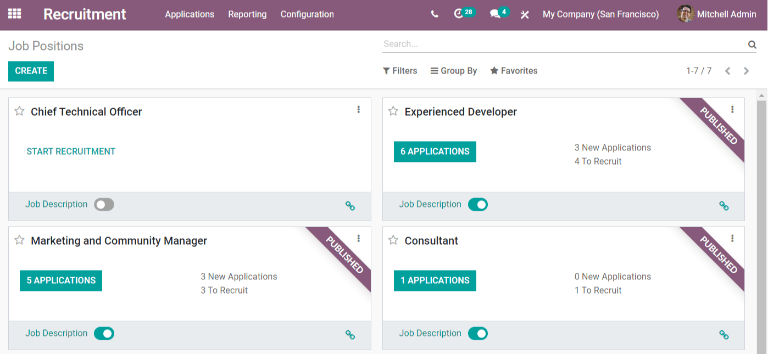
En la vista predeterminada del panel de se muestran todos los puestos de trabajo, sin importar su estado. Se incluyen tanto los publicados con solicitantes activos como los que han sido creados pero aún no publicados.
Cada puesto se muestra en una tarjeta kanban individual. Si el puesto está activo y los candidatos pueden postularse, aparecerá una etiqueta Publicado en la esquina superior derecha de la tarjeta.
Puedes ver las solicitudes recibidas haciendo clic en el botón # Solicitudes, donde # es el número de candidaturas. Si el puesto no está publicado, en su lugar aparecerá el botón Iniciar reclutamiento.
Crear un nuevo puesto de trabajo
Hay dos maneras de crear un puesto: desde el panel principal de Reclutamiento o desde el menú Configuración.
Para crear un puesto desde el menú Configuración, ve a . Los puestos se muestran en esta vista en forma de lista.
Crea un nuevo puesto desde el panel de Puestos de trabajo haciendo clic en el botón Crear en la esquina superior izquierda.
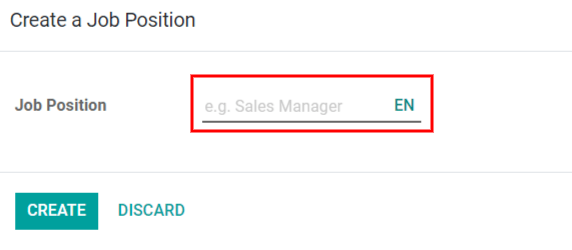
Entonces aparecerá una ventana emergente Crear puesto de trabajo. Introduce el nombre del puesto (por ejemplo, Responsable de ventas, Ingeniero mecánico, etc.). Al finalizar, haz clic en Crear para guardarlo o en Descartar para eliminarlo.
Una vez creado el puesto, aparecerá como tarjeta en la vista kanban del panel principal de Reclutamiento, así como en la vista de lista del panel de Configuración.
Editar un puesto de trabajo
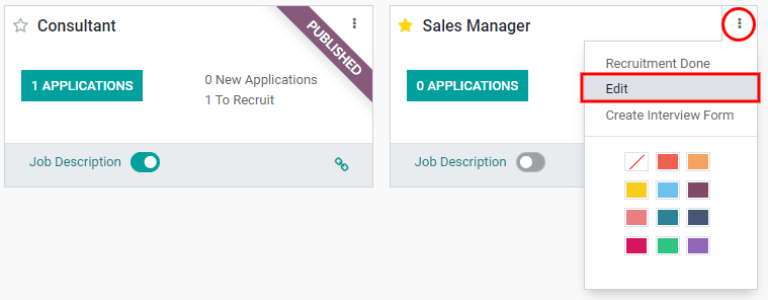
Una vez creado el puesto, es momento de añadir los detalles. Haz clic en el icono ⋮ (tres puntos) en la esquina superior derecha de la tarjeta correspondiente para ver las opciones, y luego haz clic en Editar para modificar la información.
Introduce la descripción del puesto en la pestaña Descripción del puesto. Esta información es la que verán los posibles candidatos al buscar ofertas de trabajo.
Reclutamiento
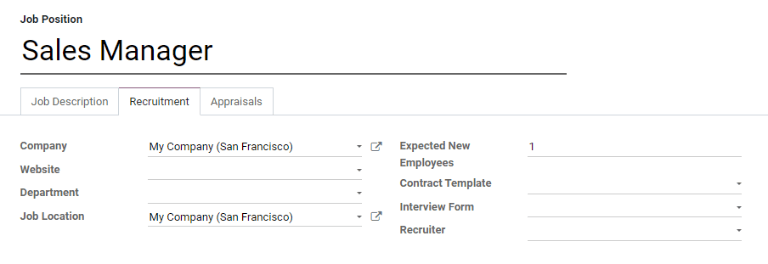
Toda la información básica del puesto aparece en la pestaña Reclutamiento. Ninguno de los campos es obligatorio, pero es recomendable añadir al menos algunos detalles, como la ubicación del puesto.
Los campos se pueden completar de la siguiente manera:
Empresa: Selecciona la empresa a la que corresponde el puesto.
Sitio web: Selecciona el sitio web donde se publicará la oferta.
Departamento: Selecciona el departamento correspondiente al puesto.
Nuevos empleados previstos: Indica el número de personas que se contratarán para este puesto.
Plantilla de contrato: Selecciona la plantilla de contrato que se utilizará al ofrecer el puesto a un candidato.
Formulario de entrevista: Selecciona un formulario que los solicitantes deberán completar antes de la entrevista o crea uno nuevo. Una vez seleccionado, aparecerá un botón Mostrar formulario (Nombre) junto al formulario elegido. Haz clic en él para ver cómo se mostrará al candidato en la parte pública.
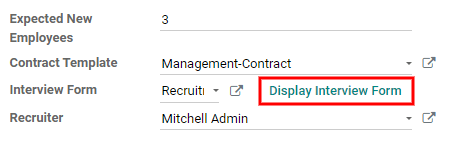
Reclutador: Selecciona la persona encargada del proceso de selección para este puesto.
Evaluaciones
Esta pestaña muestra la Plantilla de comentarios de empleados y la Plantilla de comentarios de gerentes, que se usarán después de contratar al empleado, cuando haya transcurrido el tiempo establecido y se solicite retroalimentación.
Crear formulario de entrevista
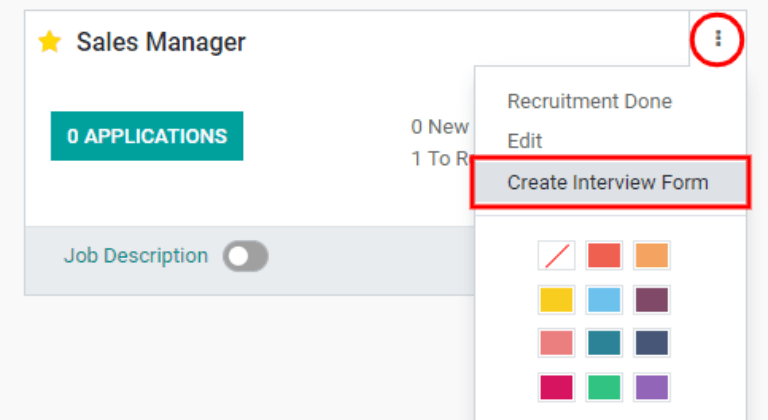
Una vez creado el puesto, es necesario crear el Formulario de entrevista. En la vista kanban del panel de , haz clic en el icono ⋮ (tres puntos) en la esquina superior derecha de la tarjeta y selecciona Crear formulario de entrevista.
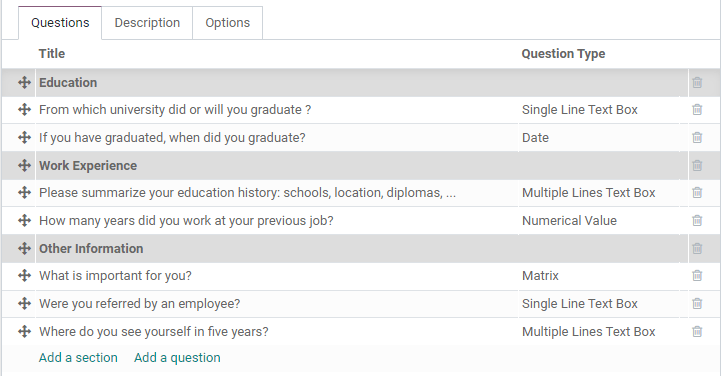
Haz clic en Agregar una sección para añadir una nueva sección al formulario. Aparecerá una línea donde podrás introducir un encabezado. Cuando termines, haz clic fuera de la línea o presiona enter para fijar la sección en el formulario.
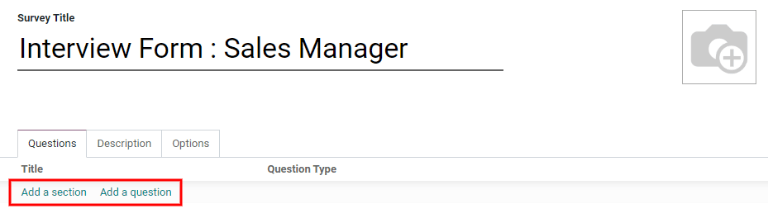
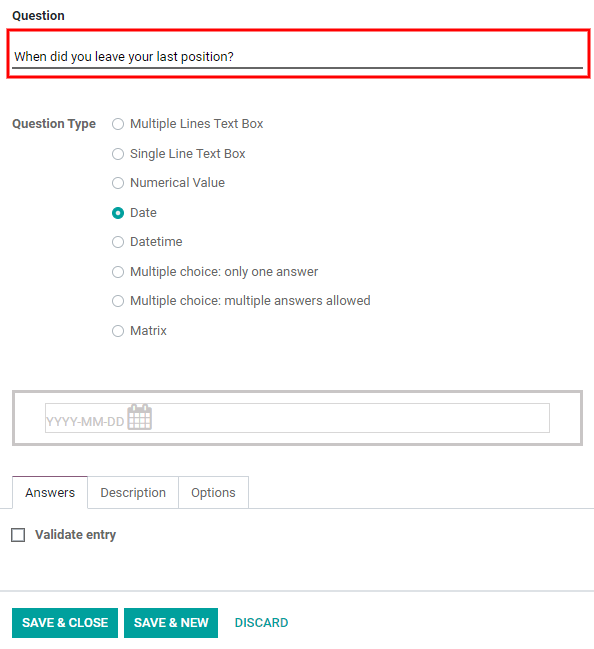
Después, haz clic en Agregar una pregunta para añadirla a la sección. Aparecerá una ventana emergente donde podrás introducir los detalles de la pregunta. Escribe la pregunta en la línea superior.
Existen varios Tipos de pregunta para elegir:
Caja de texto de varias líneas: permite al solicitante introducir varias líneas de texto
Caja de texto de una sola línea: limita al candidato a introducir únicamente una línea de texto
Valor numérico: solo permite introducir un número
Fecha: se muestra un calendario para seleccionar una fecha
Fecha y hora: se muestra un calendario y un reloj para seleccionar fecha y hora
Opción múltiple: solo una respuesta: pregunta de opción múltiple que solo permite seleccionar una respuesta
Opción múltiple: varias respuestas permitidas: pregunta de opción múltiple que permite seleccionar varias respuestas
Matriz: tabla personalizable que permite al candidato elegir una respuesta para cada fila
Las preguntas y secciones pueden reorganizarse. Muévelas haciendo clic y arrastrando los encabezados de sección o las líneas de preguntas a la posición deseada.
Las secciones se indican con un fondo gris, mientras que las preguntas tienen un fondo blanco.
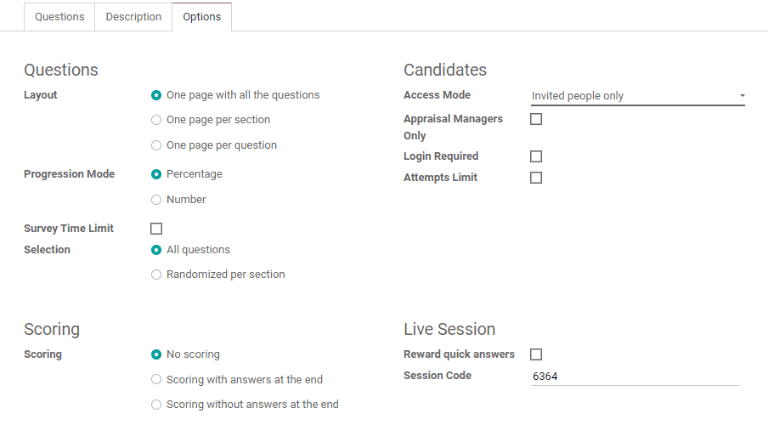
A continuación, configura las opciones del formulario de entrevista. Haz clic en la pestaña Opciones para ver todas las opciones disponibles, organizadas por categoría.
Preguntas
Diseño: Elige cómo deben mostrarse las preguntas.
Una página con todas las preguntas: Muestra todas las secciones y preguntas al mismo tiempo.
Una página por sección: Muestra cada sección con sus preguntas correspondientes en una página individual.
Una página por pregunta: Muestra una sola pregunta en cada página.
Modo de progreso: Muestra el progreso del candidato, ya sea como Porcentaje o como Número.
Límite de tiempo de encuesta: Marca esta casilla para limitar el tiempo disponible para completar el formulario. Al seleccionarla, aparece un campo para introducir los minutos (en formato XX:XX minutos/segundos).
Selección: Muestra todo el formulario (por ejemplo Todas las preguntas) o solo una selección aleatoria de preguntas de cada sección (Aleatorio por sección).
Nota
Aunque es una opción seleccionable, normalmente no se utiliza la opción Aleatorio por sección en un formulario de entrevista.
Puntuación
Sin puntuación: Selecciona esta opción para que el formulario no se puntúe.
- Puntuación con respuestas al final: Selecciona esta opción para puntuar el formulario y mostrar las
respuestas correctas al candidato una vez haya terminado el formulario.
Puntuación sin respuestas al final: Selecciona esta opción para puntuar el formulario pero sin mostrar las respuestas al candidato.
Si se selecciona una opción de puntuación, aparecerá el campo % de éxito. Introduce el porcentaje que debe alcanzar el candidato para aprobar (ejemplo: 80.00%). La entrada debe escribirse en formato “XX.XX”.
Candidatos
Modo de acceso: Especifica quién puede acceder al examen. Puede ser Cualquiera con el enlace o Solo personas invitadas.
Solo responsables de evaluación: Marca esta casilla para que solo los responsables que revisen el examen puedan ver las respuestas. Si no se marca, cualquiera podrá ver los resultados.
Inicio de sesión requerido: Marca esta casilla para exigir que los candidatos inicien sesión antes de realizar el examen, tengan o no un token válido.
Límite de intentos: Si hay un límite de veces que puede realizarse el examen, marca esta casilla e introduce el número máximo de intentos en el campo adyacente.
Sesión en vivo
Recompensar respuestas rápidas: Si el examen se realiza en vivo, marca esta casilla para otorgar más puntos a quienes respondan con rapidez.
Código de sesión: Introduce un código de acceso que permita a los participantes entrar en la sesión en vivo.
Una vez completados todos los campos, haz clic en el botón Guardar para conservar los cambios, o en Descartar para eliminarlos.