
Público objetivo
El público objetivo decide qué registros entran en la campaña. Se define en la ficha de la campaña, con el Modelo y el filtro de Público objetivo.
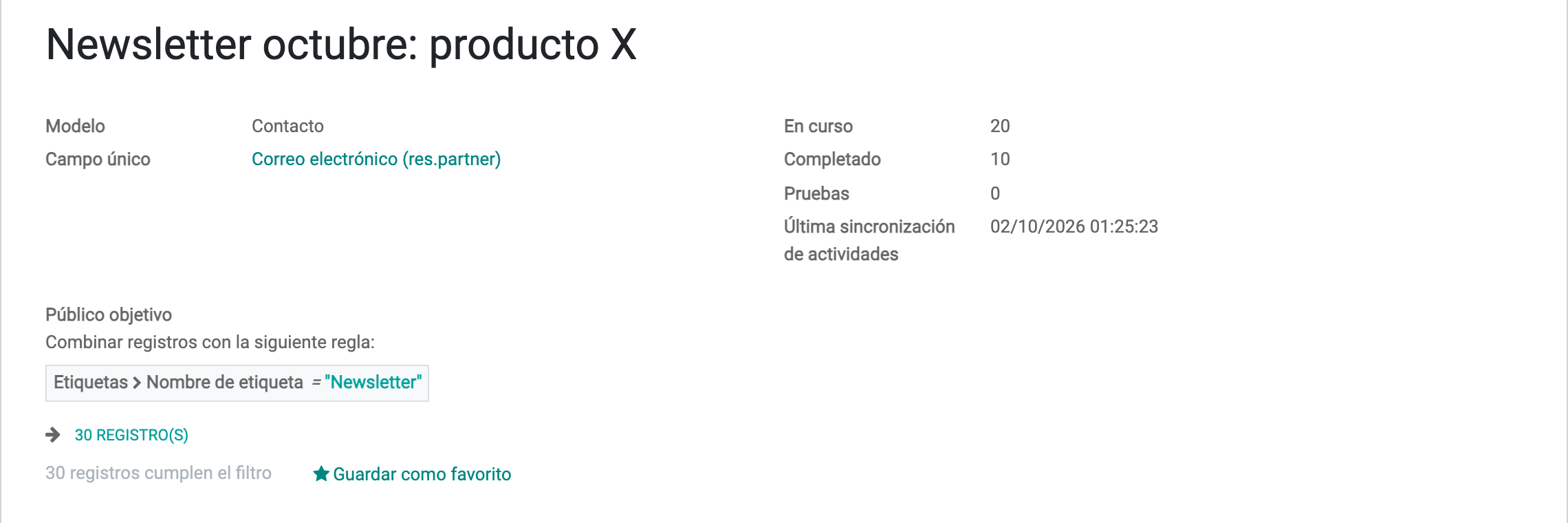
Modelo
El Modelo indica sobre qué registros trabaja la campaña. Los más habituales:
Contacto: los contactos de Odoo (clientes, proveedores, personas de una empresa…).
Contacto de correo: los suscriptores de las listas de correo de Email marketing.
Lead/Oportunidad: las iniciativas y oportunidades del CRM.
Las plantillas ya traen el modelo adecuado. Solo se puede cambiar mientras la campaña es Nueva.
El filtro del público
Debajo de Público objetivo se define qué registros del modelo forman parte de la campaña: por ejemplo, los contactos con la etiqueta Newsletter, los de una provincia, los clientes de un comercial concreto, los suscriptores de una lista…
Haga clic en el filtro para editarlo: se añaden condiciones con el icono + y cada condición se compone de un campo, un operador y un valor.
Justo debajo se ve cuántos registros cumplen el filtro en este momento (registros cumplen el filtro), para conocer el alcance antes de iniciar la campaña.
Truco
Si el filtro queda vacío, la campaña se aplica a todos los registros del modelo. Compruebe siempre el número de registros antes de pulsar Iniciar.
Mientras la campaña está En curso, el público se revisa en cada ejecución: los registros nuevos que pasan a cumplir el filtro (por ejemplo, un contacto al que se le pone la etiqueta Newsletter) entran automáticamente en la campaña y empiezan desde el primer paso. Si un registro se elimina, su participante pasa a Eliminado y sus pasos pendientes se cancelan.
Filtros favoritos
Los filtros que se usan a menudo se guardan como favoritos y se reutilizan con un clic, tanto en las campañas como en los envíos de Email marketing.
Con el filtro ya preparado, pulse Guardar como favorito.
Escriba un nombre reconocible (por ejemplo, Clientes de Gipuzkoa) y pulse Guardar.
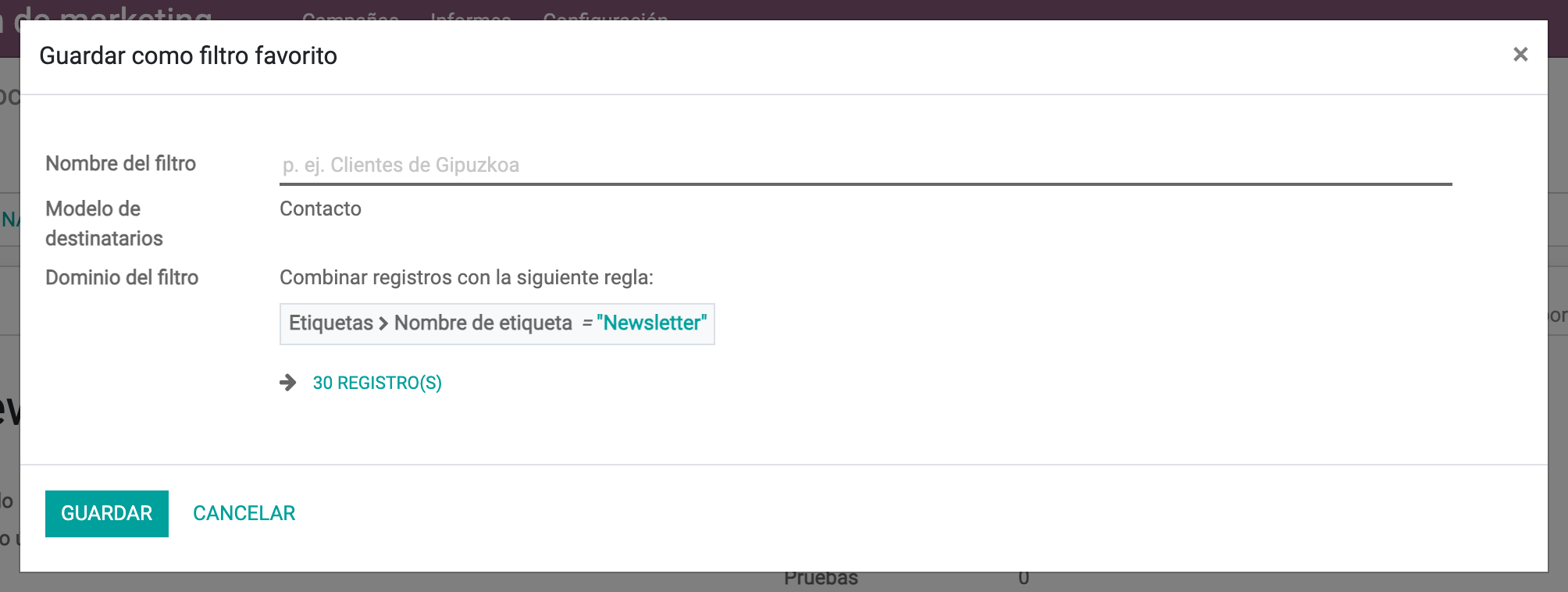
Una vez guardado, aparece un selector Filtro favorito… junto al botón: al elegir un favorito, el filtro del público se sustituye por el suyo. Los favoritos se gestionan en (o en ).
Nota
Cambiar un favorito no modifica las campañas que ya lo usaron: cada campaña guarda su propia copia del filtro.
Evitar duplicados: el campo único
El Campo único evita que un mismo destinatario entre dos veces en la campaña. Por defecto es el correo electrónico: si dos fichas tienen la misma dirección, solo entra una y nadie recibe la misma campaña dos veces. Si se deja vacío, se considera cada registro por separado.
Filtros de cada paso
Además del público de la campaña, cada paso del flujo puede tener su propio filtro (por ejemplo, llamar solo a los contactos que tienen teléfono). Se explica en El flujo y sus actividades.