
Fichaje de entrada y salida
Los empleados pueden registrar su asistencia (fichaje de entrada y salida) a través del módulo de Asistencias de Odoo. El sistema ofrece varios métodos para registrar la asistencia, todos accesibles desde .
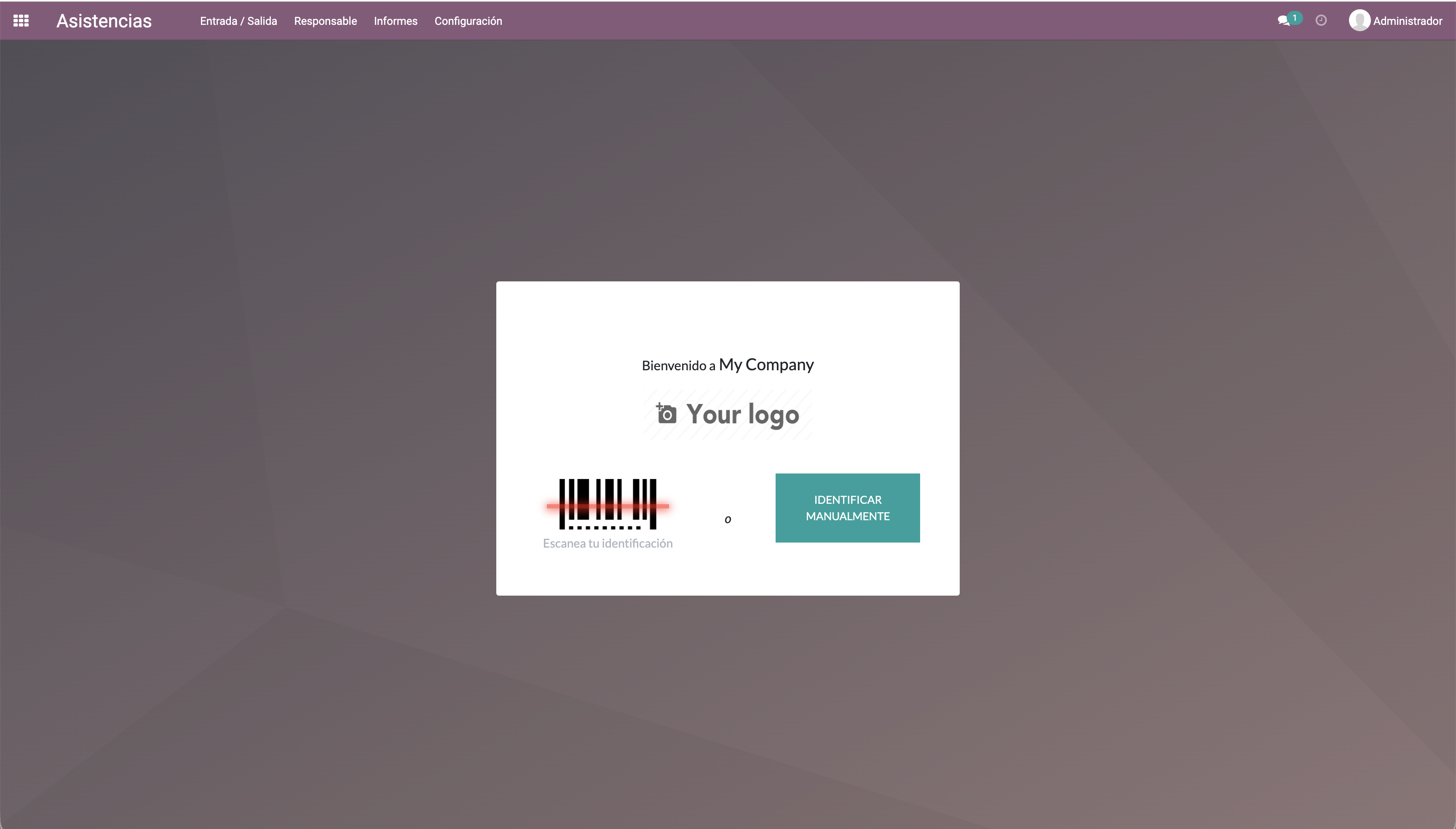
Al abrir la pantalla de asistencia, verás el logotipo de la empresa y un reloj en tiempo real que muestra la fecha y hora actuales. Esto permite a los empleados verificar el momento exacto de su fichaje de entrada o salida.
Registro de asistencia
Para registrar la asistencia, los empleados no necesitan una cuenta de usuario interno de Odoo. Es suficiente con tener un registro de empleado creado en el sistema. La interfaz del kiosco se encarga de la identificación a través de la lista de empleados.
Fichar entrada o salida es un proceso sencillo:
Navega a .
Pulsa el botón Identificarse para navegar por la lista de empleados.
Aparece una cuadrícula kanban de empleados, mostrando fotos y nombres.

Selecciona tu nombre.
Sin verificación por PIN
Si la verificación por PIN no está activada, la asistencia se registra inmediatamente después de seleccionar al empleado. El sistema muestra una pantalla de confirmación con el nombre del empleado, el estado actual (entrada o salida fichada) y las horas trabajadas hoy.
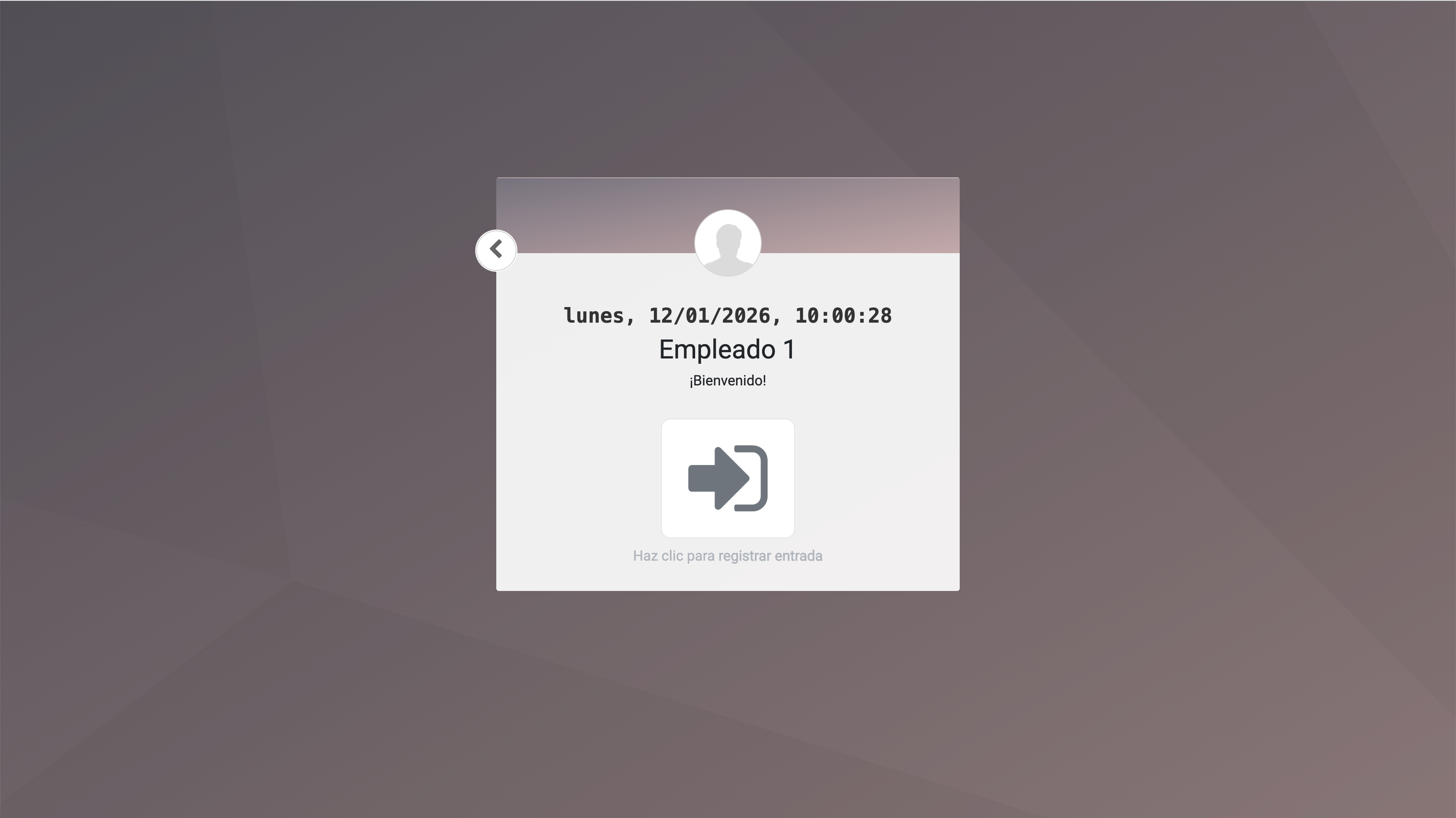
Con verificación por PIN
Si la verificación por PIN está activada, el sistema solicita al empleado que introduzca su PIN personal en un teclado numérico antes de registrar la asistencia.
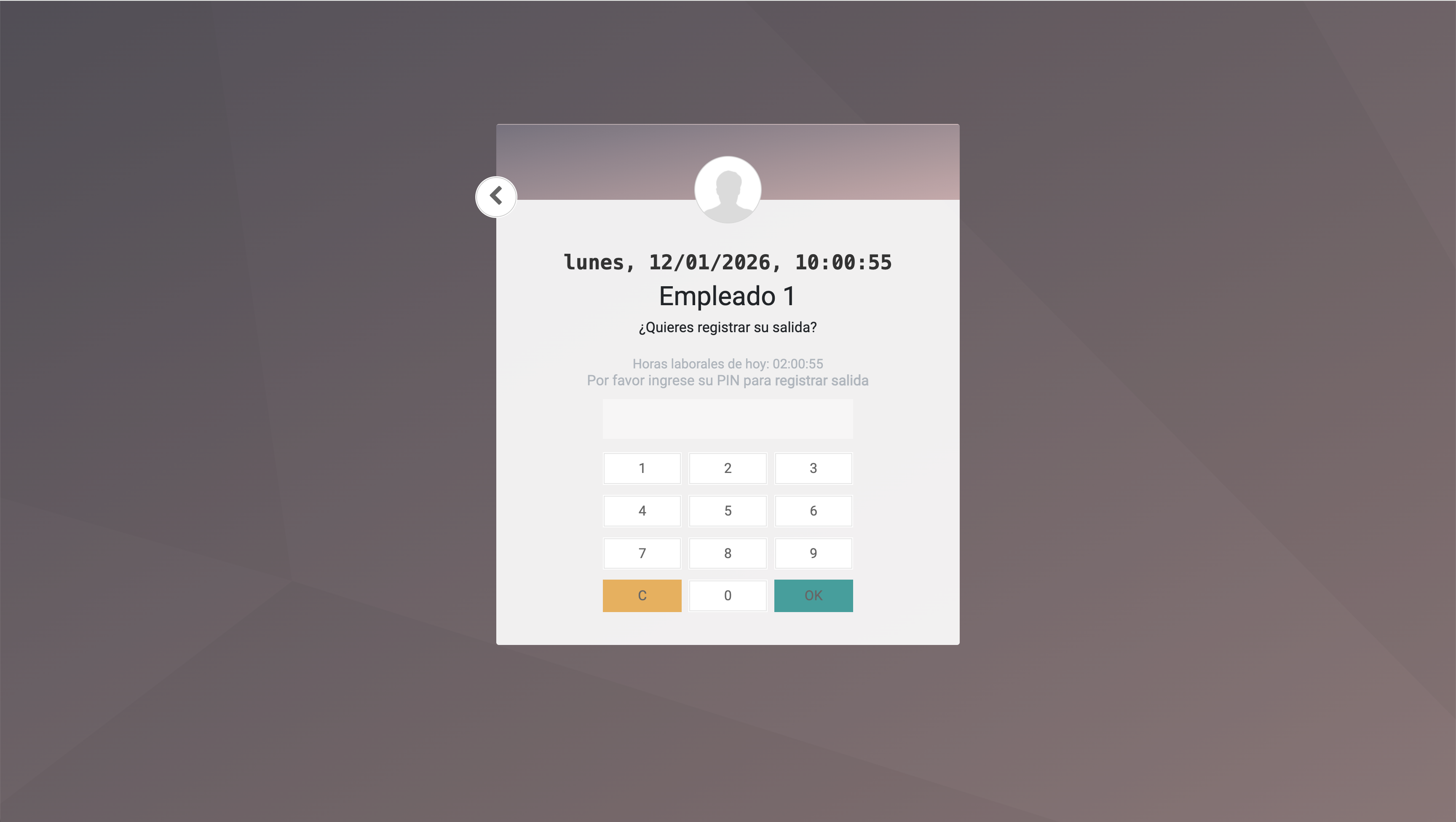
Tras introducir el PIN correcto, el sistema muestra la misma pantalla de confirmación con el nombre del empleado, el estado actual y las horas trabajadas hoy.
El sistema determina automáticamente si estás fichando entrada o salida según tu estado de asistencia actual. No es necesario seleccionar una acción específica.
Tras la confirmación, la pantalla vuelve automáticamente a la vista inicial después de 60 segundos de inactividad, evitando el acceso no autorizado en dispositivos compartidos.
Configuración del PIN
Para un registro de asistencia seguro, a cada empleado se le puede asignar un código PIN personal.
Activar el PIN del empleado
Para requerir verificación por PIN al registrar la asistencia:
Navega a .
Activa la opción PIN del empleado.
Haz clic en Guardar.
Nota
Si no ves esta opción, pide a tu administrador de sistemas que la active.
Cuando esta opción está activada, los empleados deben introducir su PIN después de seleccionar su nombre. Si está desactivada, seleccionar al empleado registra directamente la asistencia sin verificación adicional.
Asignar un PIN a un empleado
El PIN se configura en la ficha del empleado. Para más detalles sobre cómo crear empleados y navegar por el formulario, consulta Añadir un nuevo empleado.
Navega a .
Abre la ficha del empleado.
Ve a la pestaña Configuración RRHH.
Introduce un Código PIN en el campo designado.
Haz clic en Guardar.
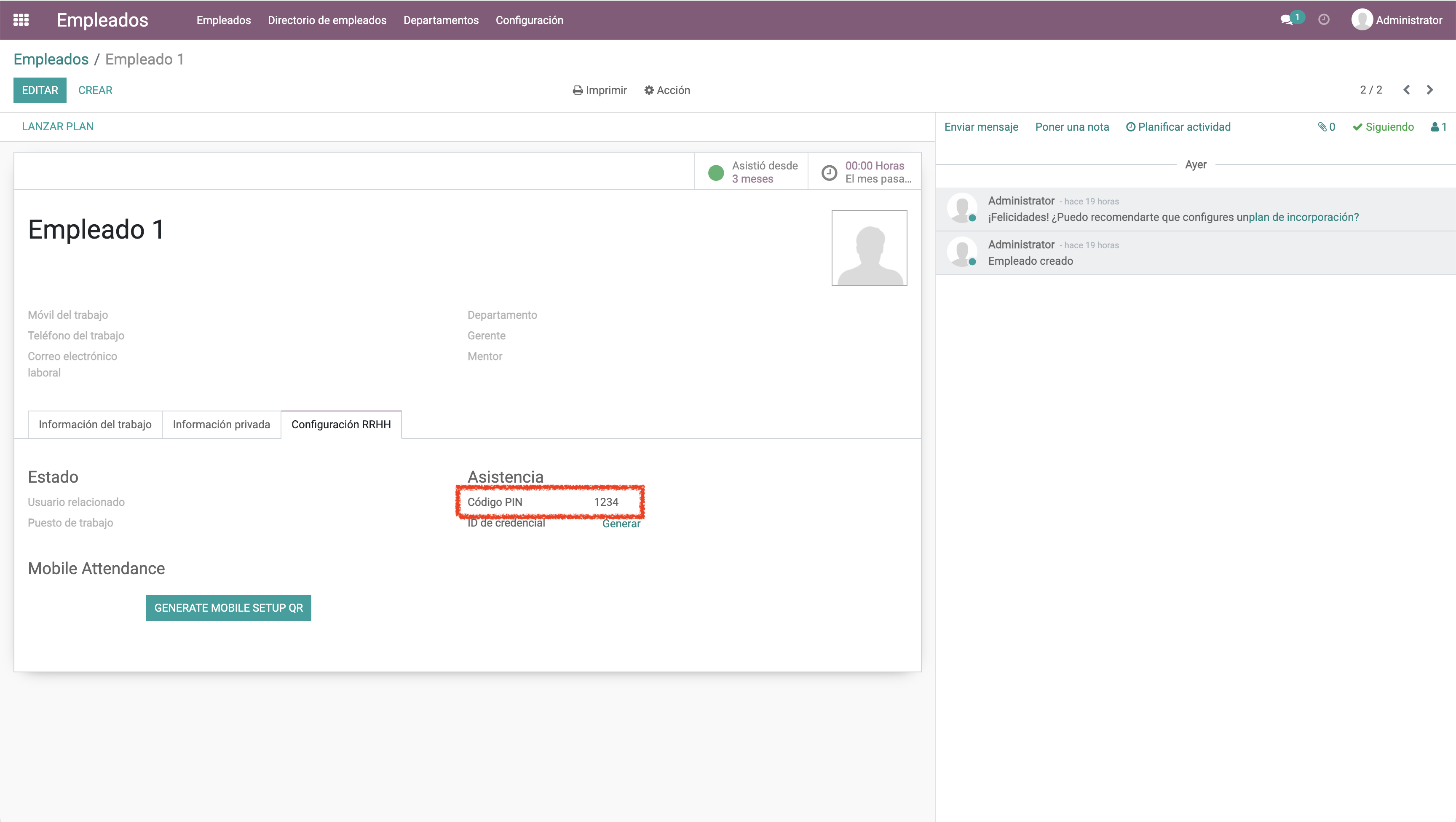
Comunica el PIN al empleado de forma segura. Los PINs pueden cambiarse en cualquier momento por un responsable de RRHH.
Truco
Los PINs deben ser únicos por empleado y tratarse de forma confidencial. Si un empleado olvida su PIN, un responsable de RRHH puede establecer uno nuevo desde la ficha del empleado.
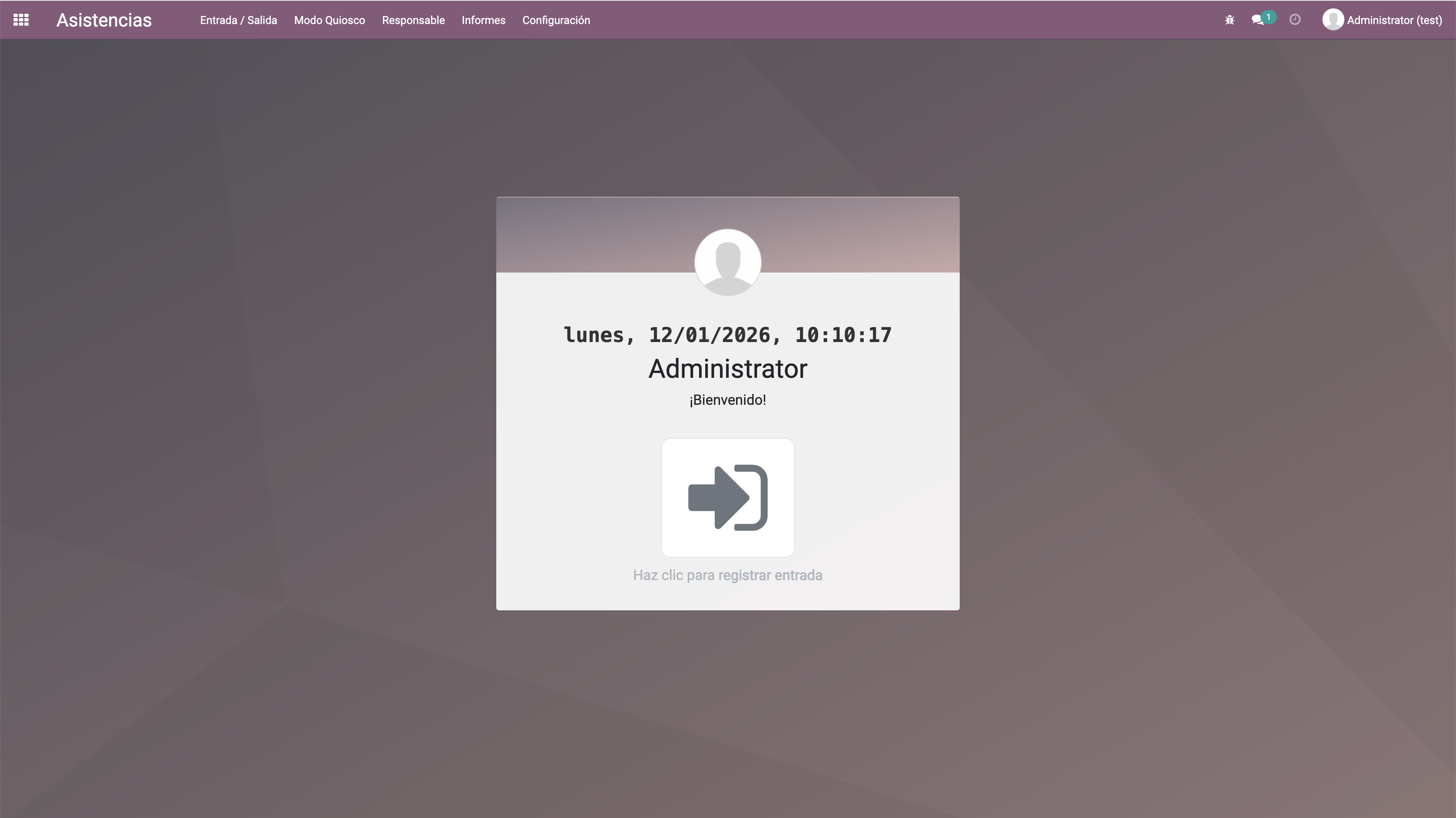
Fichaje desde el escritorio (usuarios internos)
Los empleados que tienen una cuenta de usuario interno de Odoo (es decir, que inician sesión en Odoo con sus propias credenciales) también pueden fichar directamente desde su sesión personal, sin usar la interfaz del kiosco:
Abre el módulo de .
Haz clic en el botón Fichar entrada en la pantalla de bienvenida.
Tu hora de entrada se registra inmediatamente.
Para fichar la salida más tarde, vuelve a la misma pantalla y haz clic de nuevo en el botón (ahora mostrará Fichar salida).
Nota
Este método solo está disponible para empleados con cuenta de usuario interno. Los empleados sin credenciales de Odoo deben usar la interfaz del kiosco o la Aplicación Móvil LanBAI para registrar su asistencia.
Modo kiosco
La interfaz estándar de fichaje está diseñada para funcionar como kiosco en dispositivos compartidos (tablets, pantallas táctiles o terminales dedicados). En modo kiosco:
La interfaz muestra el logotipo de la empresa y un reloj en tiempo real.
Los empleados se seleccionan desde una cuadrícula kanban de fotos de empleados.
Se puede requerir verificación por PIN para mayor seguridad.
La pantalla se reinicia automáticamente después de 60 segundos de inactividad, volviendo a la vista inicial e impidiendo que el siguiente usuario vea los datos del empleado anterior.
Este modo es ideal para:
Recepción: Una tablet montada en pared donde los empleados fichan al llegar.
Plantas de producción: Un terminal resistente cerca de la zona de trabajo.
Almacenes: Una pantalla táctil compartida en la entrada.
Tiendas y restaurantes: Una tablet detrás del mostrador.
Para más detalles sobre el hardware recomendado y la configuración de dispositivos, consulta Hardware.
Mensajes de error
PIN incorrecto
Si un empleado introduce un PIN incorrecto, el sistema muestra: «PIN incorrecto». El empleado puede intentarlo de nuevo inmediatamente.
PIN no configurado
Si la verificación por PIN está activada pero el empleado no tiene PIN asignado, el sistema muestra: «El empleado no tiene PIN configurado». El empleado debe contactar con su responsable de RRHH para que le asignen un PIN.
Empleado no visible
Si un empleado no aparece en la pantalla de selección:
Verifica que la ficha del empleado está activa (no archivada) en Odoo.
Comprueba que el empleado tiene los permisos correctos de grupo de asistencia.
Contacta con el administrador de RRHH para revisar la configuración.